無事にスマートホーム環境が動き出した後、日常的に行っていかなければならないのが「システムのメンテナンスと運用管理」です。
Home Assistantは非常によく作り込まれたシステムですが、設定ファイル(YAML)の書き換えや、定期的なシステム・アプリのアップデート、そして万が一のトラブルシューティングなどにおいて、「正しいシャットダウンや再起動の使い分け」を知っておくことが長く快適に使い続けるためのカギとなります。
なぜ「再起動の種類」を正しく理解しておく必要があるのか?
- 作業内容に応じた最適なモード選定による時短
例えば、ちょっとしたYAMLの設定を変更しただけなのにシステム全体の再起動を待つのは時間がかかります。「クイックリロード」を使い分けることで、数秒で変更を反映させられるようになります。 - 万が一のシステムクラッシュ(文鎮化)からの脱出
設定ファイルの記述ミス等でHome Assistantが起動しなくなった際、「どのモードで再起動すればセーフモードに入って修復できるか」を知っていれば、焦ることなく復旧作業が行えます。 - アップデート時の迷いをなくす
OSやインテグレーションの更新時に現れる独特なダイアログの意味や、正しく適用するための手順をあらかじめ把握しておくことで、日本語訳の違和感に戸惑うことなくスムーズに最新の状態を維持できます。
準備するもの
- 特になし(Home Assistantの管理画面からすべて操作できます)
スマートホームの管理者として覚えておきたい基本的なオペレーションとなりますので、ぜひ一通り確認しておきましょう。
それでは、具体的な操作手順を見ていきましょう。
関連記事
シャットダウン、再起動
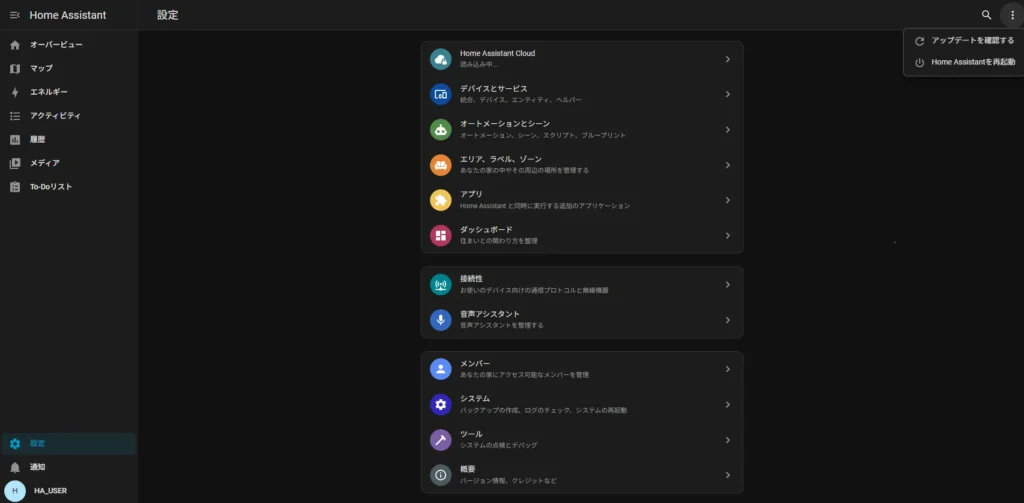
「設定」から右上にある縦三点リーダーを選択し、「Home Assistantを再起動」を押す。
以下のような画面が表示されるので、お好みのシャットダウン、再起動方法を選択する。
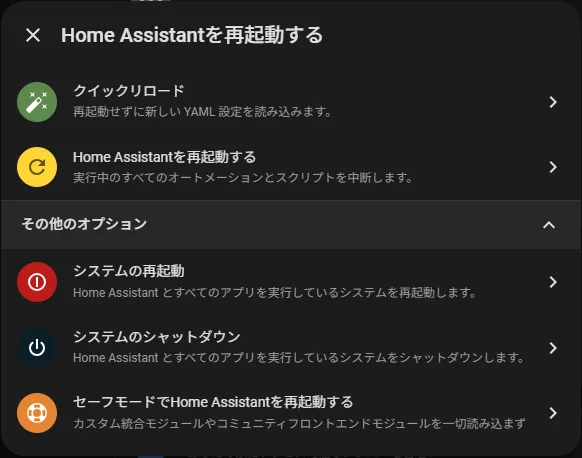
どんなときに利用するかざっくりと以下に解説します。
普通は1~3だけ使い、電源断したい場合は4、トラブルが発生した場合のみ5です。
- クイックリロード
- YAMLの再読み込みをする。
設定ファイルだけ書き換えた場合に利用します。数秒で終わります。
configuration.yaml以外のYAMLを変更した場合に利用します。
- YAMLの再読み込みをする。
- Home Assistantを再起動する
- Home Assistant Coreを再起動する
configuration.yamlを変更した場合や、カスタムコンポーネントを更新したときに利用します。
- Home Assistant Coreを再起動する
- システムの再起動
- ホストの再起動をする(直感的な再起動です)
OSのアップデートを適用したときや、USBドングルなどのハードウェアがうまく認識されないとき、動作が全体的に重くなったとき。
- ホストの再起動をする(直感的な再起動です)
- システムのシャットダウン
- ホストのシャットダウンをする(直感的なシャットダウンです)
ハードウェア(本体やUSB機器)を物理的に別の場所に移動させるときや、機器のメンテナンスをするとき。
- ホストのシャットダウンをする(直感的なシャットダウンです)
- セーフモードでHome Assistantを再起動する
- サードパーティ製のアプリや外部スクリプトを一時的に無効化した状態でHome Assistant Coreを再起動する
設定ファイルの書き換えミスや、相性の悪いプラグインを入れてしまい、システムがクラッシュして起動しなくなったとき
- サードパーティ製のアプリや外部スクリプトを一時的に無効化した状態でHome Assistant Coreを再起動する
アップデート
「設定」を押す。更新があると以下のようにアップデートのお知らせが上部に表示される
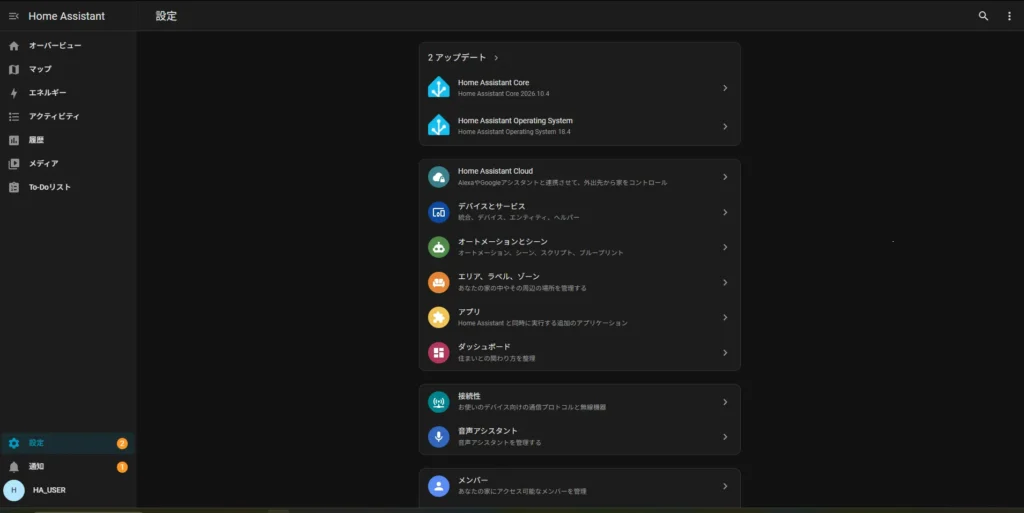
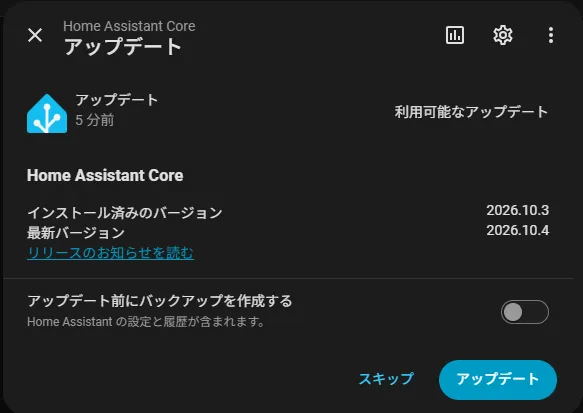
アップデートするインテグレーションもしくはアプリを選択し、「アップデート」を押す。
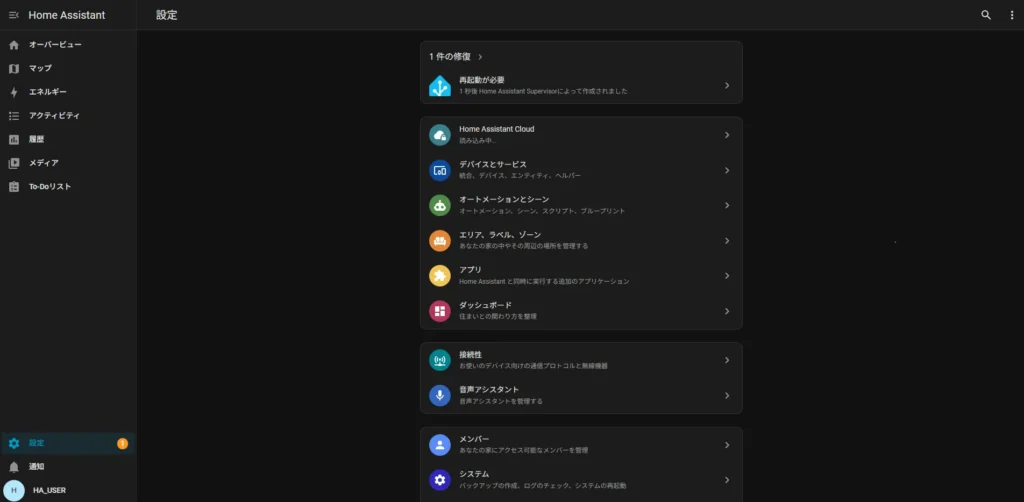
アップデートが終わり再起動が必要な場合は上部に「再起動が必要」と表示されるので押す。
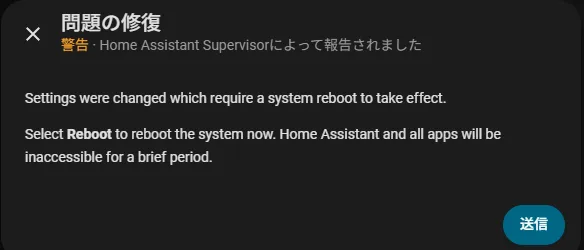
日本人的な感覚でおかしなダイアログが表示されるが、気にせず「送信」を押す。
画面下部にステータスが表示されるので「起動しました」と表示されるまで待つ。