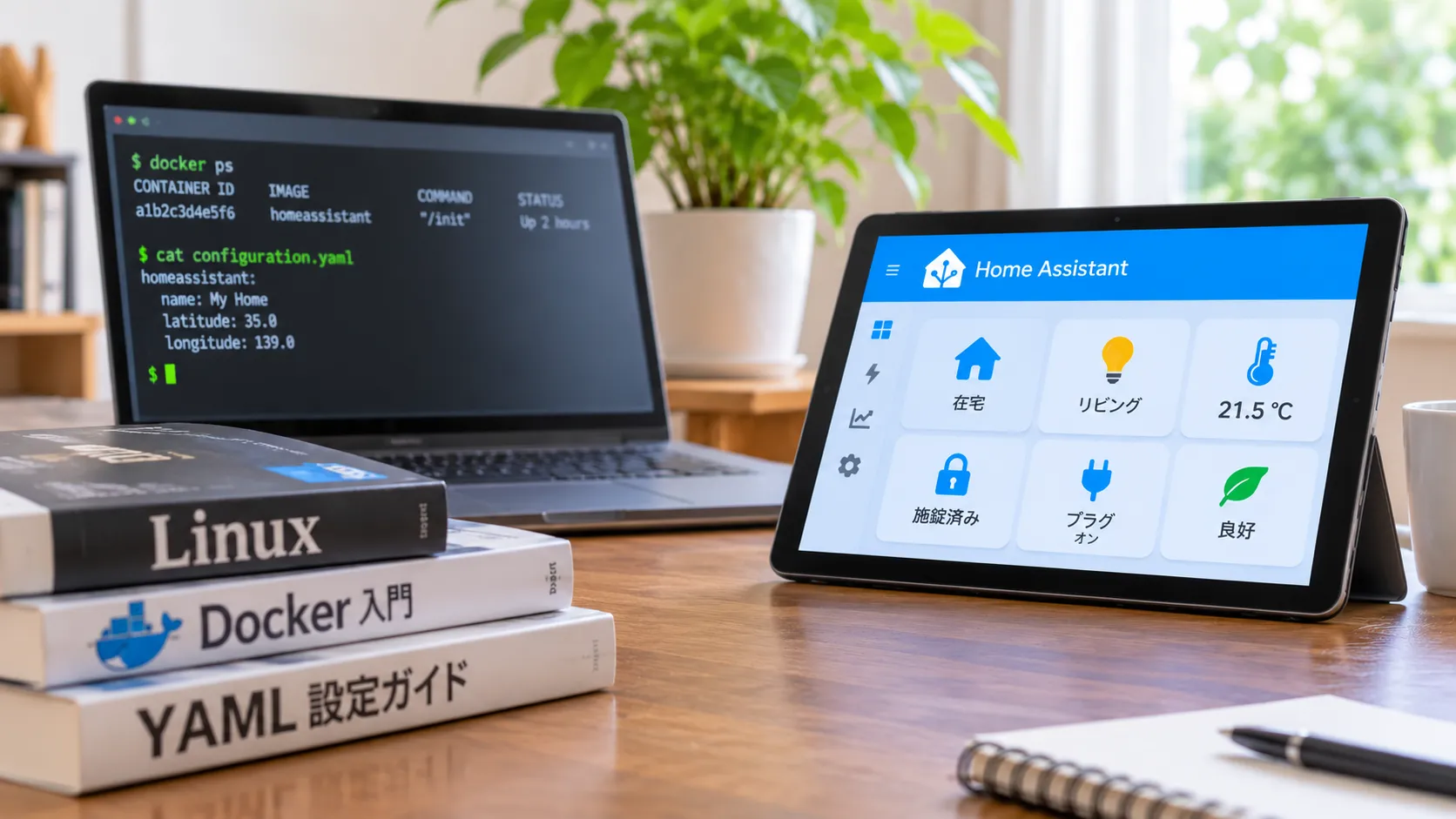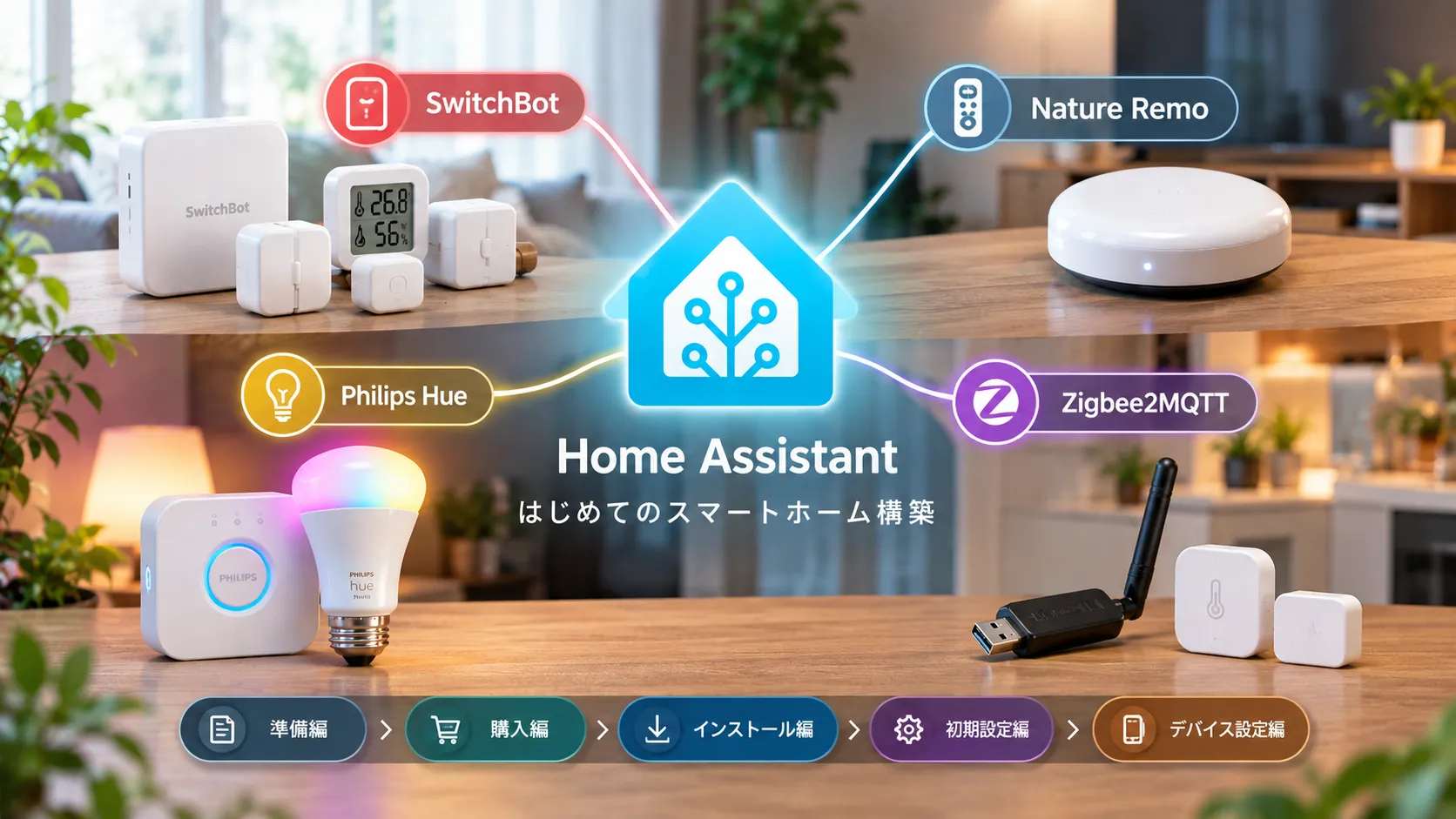
Home AssistantはRaspberry Pi(ラズベリーパイ、略してラズパイ)やx86-64(一般的なパソコン)など、さまざまなハードウェアにインストールできますが、ここでは初心者向けに導入とコストのハードルが低いラズパイでの構築を進めます。
この記事は、これからスマートホームの心臓部を作るにあたって失敗しないための「機材購入編」となります。
なぜ最初の「機材選び」がそこまで重要なのか?
- 24時間365日動き続ける「家のインフラ」だから
スマートホームのサーバーは、一度稼働させたら基本的に一年中電源を入れっぱなしにします。そのため、本体のスペックはもちろんのこと、電源の安定性・放熱対策・記録メディア(microSDカード)の耐久性を妥協すると、突然システムが落ちたりデータが破損したりする原因になります。 - 「安物買いの銭失い」と偽物リスクの回避
ラズパイ関連のパーツやSDカードは、ネット通販で安価な互換品や並行輸入品が多く出回っていますが、電力不足による不安定化や故障に直結します。「どこで・何を買うか」の基準をはっきりさせておくことで、無駄なトラブルを未然に防ぎます。 - 将来の拡張性を見据えた賢い選択
「最初はシンプルに始めたい」「後からデバイスが増えても買い直したくない」「将来は中古ミニPC(x86-64)へステップアップするかも」など、あなたのスタンスや予算に合わせて最適なモデルを選べるように整理しています。
この記事で揃えるもの(全体像)
- Raspberry Pi 本体
用途や将来の拡張性に応じたモデル選定 - 専用電源・冷却パーツ
本体を故障や熱暴走から守る必須アイテム - 高耐久なmicroSDカード
OSの読み書きを支える信頼のストレージ
それでは、あなたのスタイルに合った最適なパーツの選び方と、具体的な購入リストを見ていきましょう。
関連記事
Raspberry Pi 本体
Home Assistant OSをラズパイで動作させる場合、メモリは4GB以上が推奨となります。
カメラ映像の処理や重いアドオンを複数同時に動かす場合は8GBあったほうがいいです。
とりあえずは4GB版を購入して、使いこなして処理速度がメモリが足りないケースがでてきたら、8GB版を購入するか、x86-64に移行するかを検討すればよいかと思います。
Amazonの方が値段が安くても、正規代理店で購入してください。
購入するサイト
購入する製品は、以下のいずれかとなります。
- Raspberry Pi 4 Model B / 4GB
- Raspberry Pi 4 Model B / 8GB
- Raspberry Pi 5 Model B / 4GB
- Raspberry Pi 5 Model B / 8GB
お任せされても困る方へ
以下のサイトを見て、拒否感があるか確認してください。
そのうえで、以下に従い製品を決めれば良いと思います。
- 拒否感がある
- 拒否感がない(将来x86-64へ移行してもよい)
- 上記のサイトに拒否感がない(将来x86-64へ移行したくない)
- 今後デバイスが増える気がする or すごく活用しそうな気がする
- Raspberry Pi 5 Model B / 8GB
- 今後デバイスが増えるかどうか分からないが後悔したくない
- Raspberry Pi 5 Model B / 8GB
- 今後デバイスが増えない気がする
- Raspberry Pi 4 Model B / 4GB
購入したラズパイで、将来的にSSD化を検討することも想定したスペック選定となります。
- 今後デバイスが増える気がする or すごく活用しそうな気がする
- Raspberry Pi 4 Model B / 4GB
- 今後デバイスが増えない気がする
- Raspberry Pi 4 Model B / 4GB
将来的にSSD化をする際になって、x86-64へ移行を前提とした二重コストが低い構成としています。
2026年10月現在では半導体高騰によりラズパイ自体が高くなっています。x86-64へ移行できるスキルをお持ちなら、クオリットで2~3万円の中古ミニPCを購入した方が性能も高く安価になります。
ざっくり手順は以下の通りとなります。
- UbuntuライブUSBと、HAOSのイメージをいれたUSBの二本を用意する。
- BIOSでUEFIブートモードを有効、セキュアブートを無効にし、UbuntuライブUSBで起動だけする。
- GNOME DiskでHAOSのイメージを選択し、SSDへリストア
ポイントはHAOSインストールのためにライブUSBから起動するだけで、Linux自体はインストールしないこと。
なお、x86-64の場合、コンテナ運用に抵抗がない場合は、コンテナ版をインストールするという手もあります。
ただし、Home Assistant OSを入れるよりは手間がかかるとは思います。
- 今後デバイスが増える気がする or すごく活用しそうな気がする
- Raspberry Pi 5 Model B / 8GB
- 今後デバイスが増えない気がする
- Raspberry Pi 4 Model B / 4GB
購入したラズパイで、将来的にSSD化を検討することも想定したスペック選定となります。
2026年10月現在では半導体高騰によりラズパイ自体が高くなっています。x86-64へ移行できるスキルをお持ちなら、クオリットで2~3万円の中古ミニPCを購入した方が性能も高く安価になります。
ざっくり手順は以下の通りとなります。
- UbuntuライブUSBと、HAOSのイメージをいれたUSBの二本を用意する。
- BIOSでUEFIブートモードを有効、セキュアブートを無効にし、UbuntuライブUSBで起動だけする。
- GNOME DiskでHAOSのイメージを選択し、SSDへリストア
ポイントはHAOSインストールのためにライブUSBから起動するだけで、Linux自体はインストールしないこと。
なお、コンテナ運用に抵抗がない場合は、コンテナ版をインストールするという手もあります。
ただし、Home Assistant OSを入れるよりは手間がかかるとは思います。
Raspberry Pi 本体に必要なパーツ
ラズパイは本体だけの販売でケースや電源はついてきませんので別途購入が必要です。
ラズパイ4以降の製品は電源や放熱がシビアになっているので、お勧めする商品を購入してください。
ここは動作や故障に直結する部分なので、より高いモノを探すのは結構ですが、安いモノを探さないでください。
ガード文言ではなく、本当に故障する可能性があるので、ここだけはキツく言っておきます。
部品を取り付けた後に、剥き出しが嫌なのであれば取り付け可能そうなケースをAmazonとかで探せば良いと思います。
取付は説明書やネットの取付例を参考にすれば、誰でもわかるレベルなので割愛します。
Raspberry Pi 4 Model Bを買った人
電源は専用電源を買ってください。
Raspberry Pi4 Model Bも発熱はヒドいですが、大型のヒートシンクなら大丈夫だと思います。
ラズパイ4に最適なACアダプター 5.1V/3.0A USB Type-Cコネクタ出力 — スイッチサイエンス
Amazon.co.jp : Raspberry pi 4 ヒートシンク
※スイッチサイエンスだと品切れが多いので、Amazonでラズパイ4B用の大型のヒートシンクを買ってください。
Raspberry Pi 5を買った人
電源は専用電源を買ってください。
Raspberry Pi 5の発熱はRaspberry Pi4の比ではないので、クーラーをつけてください。
ラズパイ5に最適なACアダプター 5.1V/5.0A USB-PD Type-Cコネクタ出力 — スイッチサイエンス
Raspberry Pi 5用アクティブクーラー — スイッチサイエンス
microSDカード
OSとして読み書きすることになるため速度は必要ですが、より大事なのは信頼性・耐久性となります。
一般的にSDカードはSanDiskかキオクシアを選ぶのが通例です。
個人的にはキオクシアをお勧めしています。
以下がmicroSDの満たすべき条件です。
- microSD
- UHS-I Class 10
- 32GB or 64GB
以下、信頼性がおけないものを購入しないための3原則です。
- 値段が他より安くても、得体の知れないメーカーから購入しないでください。
- 値段が他より安くても、得体の知れない販売店から購入しないでください。
- 多少高かろうと、メーカー直サイトから購入してください。