これまでの購入編・インストール編を経て、Raspberry Pi本体の準備とOSを書き込んだmicroSDカードの作成まで無事に完了しました。
いよいよ今回は、作成したmicroSDカードをラズパイに挿入して電源を入れ、初期セットアップを行って「ブラウザ上でHome Assistantの管理画面(UI)が表示されるところ」までを進めます。
ここを乗り越えれば、自宅内のパソコンやスマートフォンから自分のスマートホームサーバーへ自由にアクセスできるようになります。
起動と初期設定における3つの重要ポイント
- サーバー運用の鉄則「有線LAN接続」の徹底
Raspberry PiにはWi-Fi(無線LAN)も搭載されていますが、24時間365日安定して稼働させるスマートホームの中枢サーバーにおいて、無線特有の瞬断や電波干渉は大きなトラブルの元になります。最初から有線LANでルーター(またはスイッチングハブ)に直結することで、盤石なネットワーク基盤を作ります。 - 初回起動時の「待ち時間」の理由を知る
初めて電源を入れた直後、Home Assistantはインターネット経由で最新コンポーネントのダウンロードや初期展開を裏側で自動実行します。画面がすぐに出なくても故障ではないため、30分〜1時間ほど焦らずじっくり待つのが成功のコツです。 - アカウント作成と将来の「バックアップ復元」への布石
初期ウィザードでは管理者アカウントの作成や自宅エリアの設定を行いますが、この最初の画面には将来ハードウェアを買い替えた際に環境を丸ごと復元できる「リストア機能」も備わっています。ここでしっかりと土台を作ることで、長く安心して使い続けられる環境が整います。
準備するもの
- インストール編でHAOSを書き込んだ microSDカード
- 購入編で揃えた Raspberry Pi 本体・専用電源・有線LANケーブル
- 同じ自宅ネットワークに接続された Windowsパソコン(ブラウザ操作用)
それでは、ラズパイの起動から初期セットアップの具体的な手順を見ていきましょう。
関連記事
ラズパイ作業
購入編で購入したラズパイで以下の作業を順番に行ってください。
なおラズパイに電源を入れていた場合は、電源コードを抜いてからの作業となります。
- 有線LANケーブルをLANインターフェースに挿す
- インストール編で作成したmicroSDカードを、microSDカードスロットに挿す
- ラズパイの電源コードを挿す
上記を実施したら、インターネットに接続してアップデートが動くので、触らず30分~1時間放置しておいてください。
ラズパイには無線LANの機能があり、有線LANケーブルを挿さなくてもHome Assistantは動きます。
ただし、無線LAN固有のトラブルを抱え込むことになるので、無線LANでの運用は回避としてください。
Home Assistantに関わらず、無線LANは原則使わない、トラブルを生む前提で使うのが無線LANの鉄則です。
今回はサーバとしての運用となるため、有線LANでの運用としてください。
Windowsパソコン作業
普段利用しているWindowsパソコンでの作業となります。(正確にはラズパイと同じセグメントにいるパソコンです。)
普段使っているブラウザで「http://homeassistant」にアクセスしてください。
もし、以下の画面が出ていたら、まだ準備中のため画面が変わるまで放置してください。
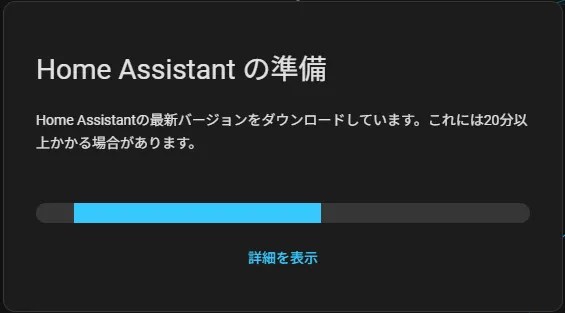
ようこそ画面
以下の画面が表示されたら、「私のスマートホームを作成」を押す。
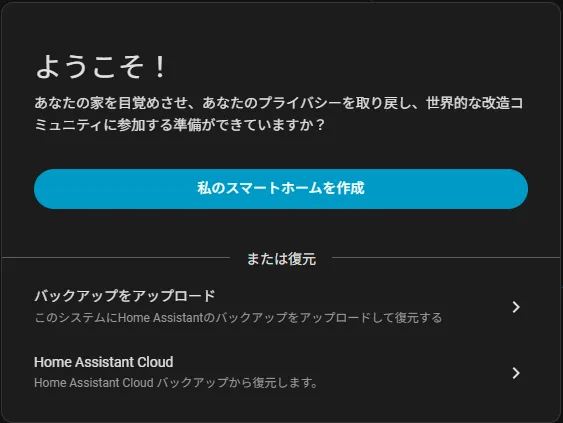
補足
将来、ハードウェア故障やx86-64に入れ替えを行う時は、「バックアップをアップロード」を押して、バックアップデータを送信することで、バックアップ時点の状態までHome Assistantの環境をリストアすることができます。
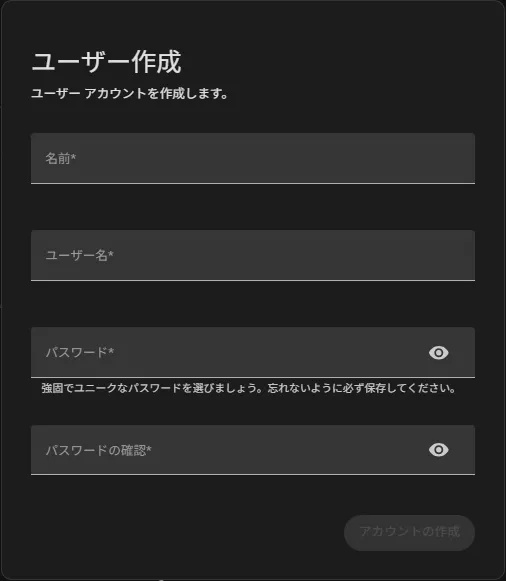
ユーザ作成画面
名前は表示上の名前となります。ユーザ名とパスワードはログイン時に使うことになりますので、覚えておいてください。
すべての入力が終えたら、「アカウントの作成」を押す。
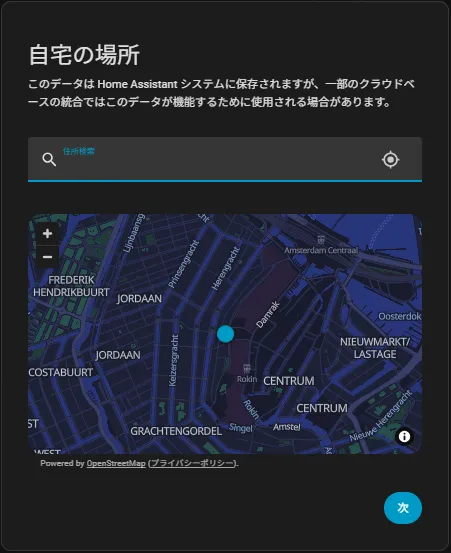
自宅の場所画面
天気の情報取得等で使うため、自宅の住所を入力し、「次」を押す。
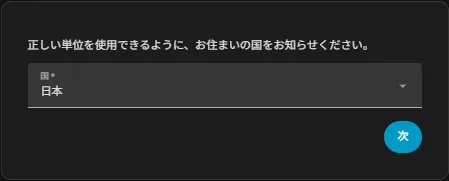
国選択画面
日本を選択し、「次」を押す。
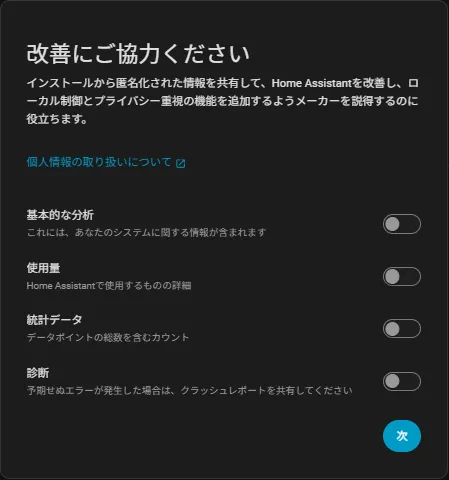
改善協力画面
改善に協力する場合は提供する情報にチェックを入れ、「次」を押す。
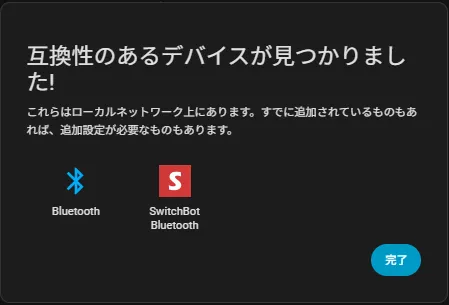
デバイス検出画面
デフォルトでローカルネットワークで検出したデバイスのお知らせで、特に意味のない画面のため、「完了」を押す。
オーバービュー画面
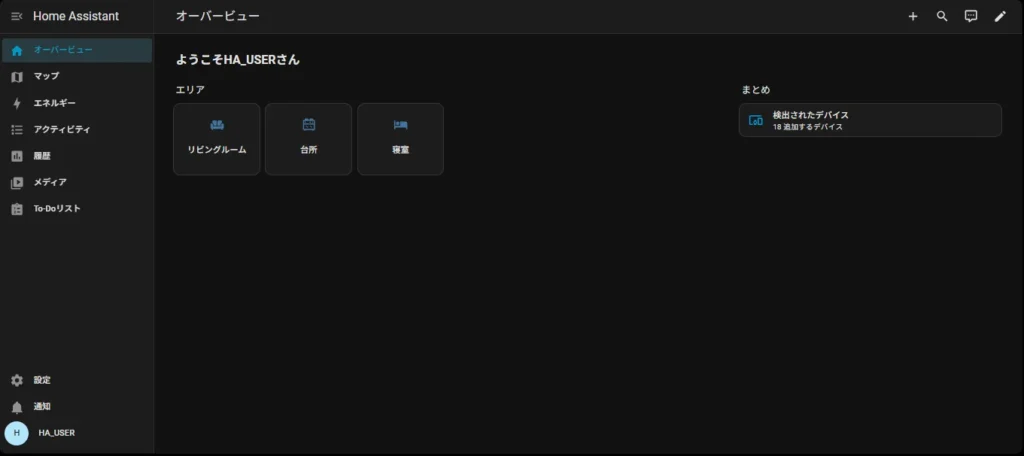
Home AssistantのUI画面となり、これでHome Assistantが使えるようになります。