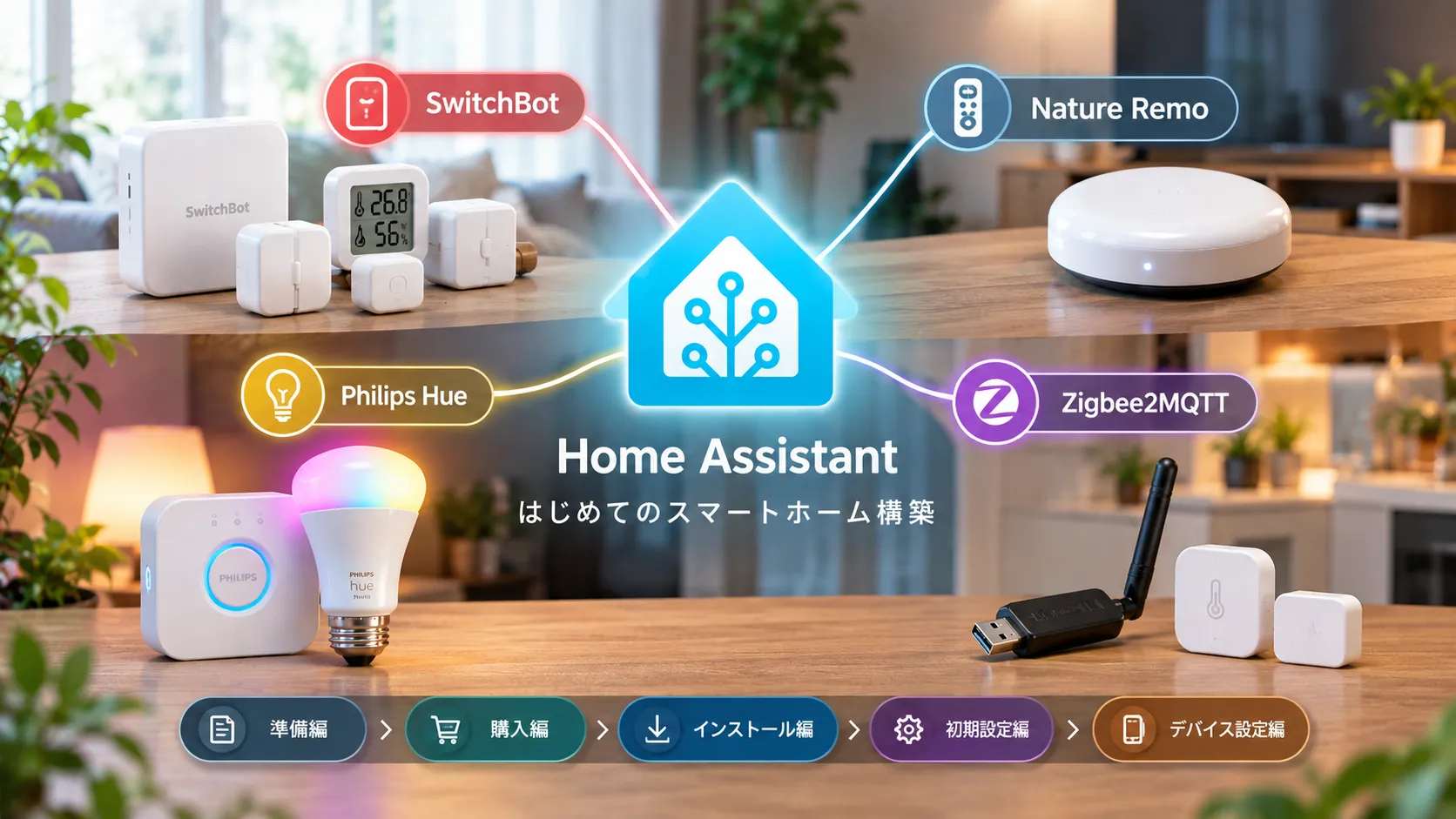
こではHome Assistantにデバイスを設定します。
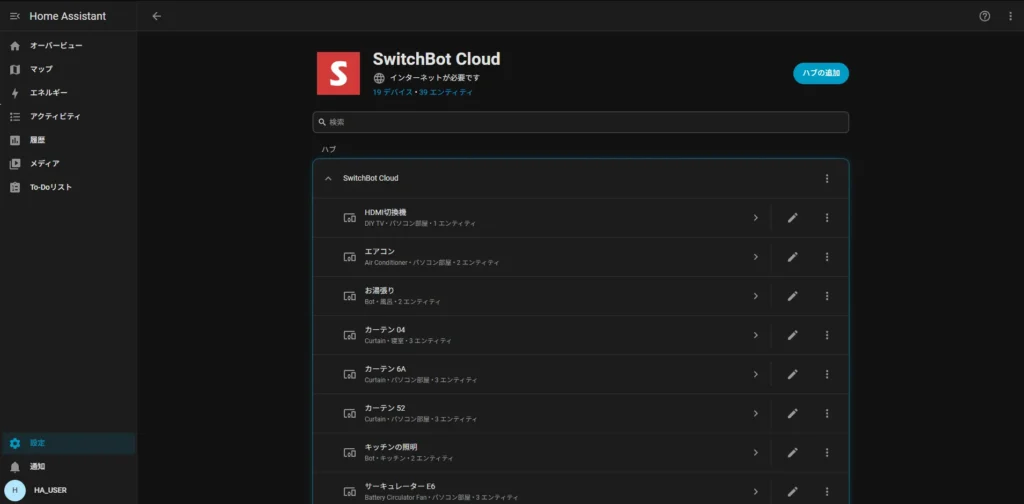
今回の対象はSwitchBot社の製品で、公式クラウドサーバーを介して連携する「クラウド接続」となります。
あえて「クラウド接続」を選ぶ理由とBluetooth(ローカル)との使い分け
先ほど紹介したBluetoothによるローカル接続はレスポンスが早い一方で、設置場所とHome Assistantの距離(電波の届く範囲)に大きく依存するため、家全体をカバーしようとすると安定性に欠ける場合があります。
そこで、クラウド接続(SwitchBot Cloud)を併用・選択することには、以下のような大きなメリットがあります。
- 家中のあらゆるデバイスを一括で自動インポート
SwitchBotアプリに登録されているすべての対応デバイス(ハブ、カーテン、ロック、プラグなど)が、クラウド経由で一度に自動検出・同期されます。電波の届きにくい離れた部屋にある機器や、屋外から操作するスマートロックなども確実に取り込めます。 - Bluetoothの電波状況に左右されない安定性
Home Assistant本体にBluetoothドングルを挿したり中継機を置いたりする必要がなく、インターネット環境さえあれば物理的な距離の制約を受けずに安定して連携できます。 - ローカル接続の「補完」としての強力な選択肢
「温湿度計のようにリアルタイムなローカル速度が欲しいものはBluetooth」「遠隔操作や一括管理の確実性を重視したいものはクラウド」といったように、デバイスの特性に合わせて使い分けるのがHome Assistantを快適に運用するコツです。
準備するもの
- SwitchBotアカウント
スマホアプリ側で事前にデバイスが登録・設定されていること - 開発者向けオプションの有効化
APIトークンとクライアントシークレットを取得するための手順
クラウド接続の設定を済ませることで、個別のペアリングの手間を省き、スムーズにHome Assistantの管理下にデバイスを組み込めるようになります。
それでは、実際の具体的な登録手順を見ていきましょう。
関連記事
SwitchBot社製品の登録方法
設定画面
左メニューの設定を選択し、「デバイスとサービス」を選択する。
ちなみに今後、インテグレーション(統合)を追加する場合は「デバイスとサービス」だと覚えておいてください。
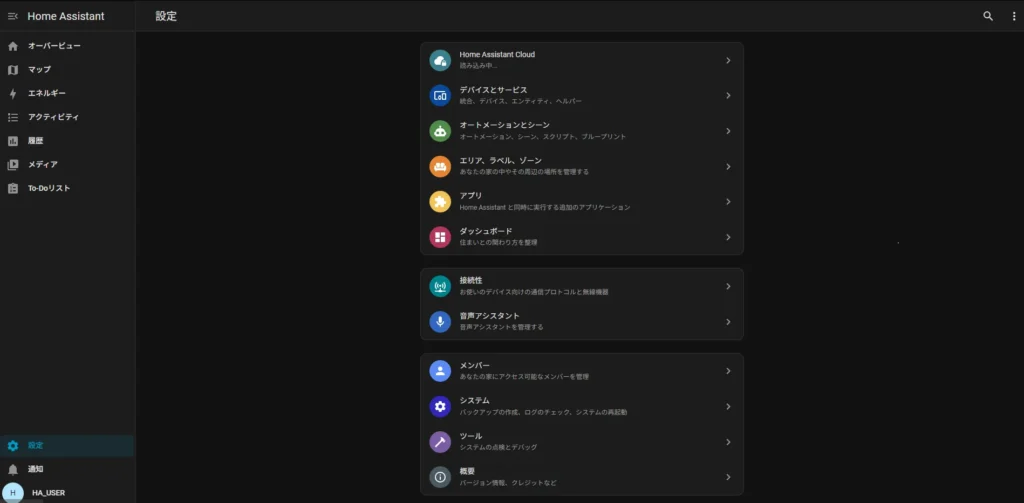
デバイスとサービス
右下にある「+統合を追加」を押す。
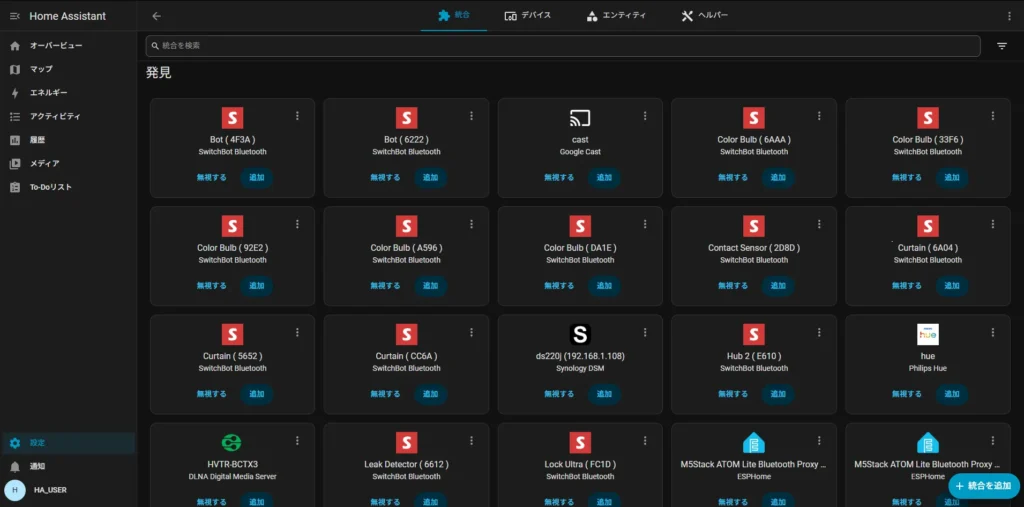
セットアップ画面
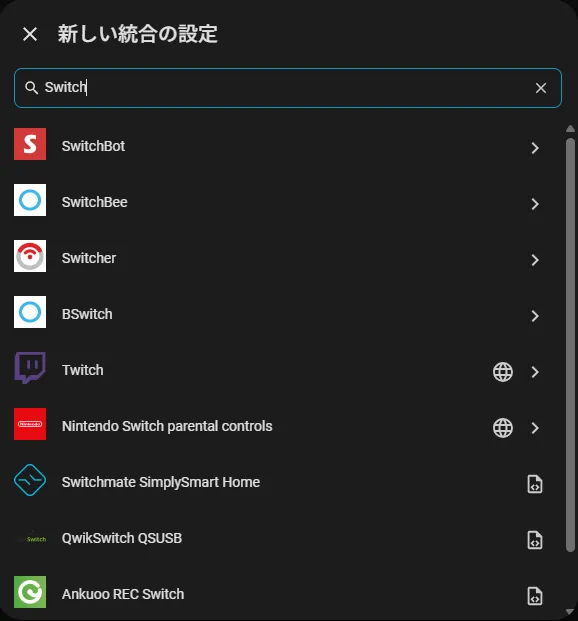
以下のようなダイアログが表示されるので、検索に「SwitchBot」と入力し、「SwitchBot」を選択する。
デバイス選択画面
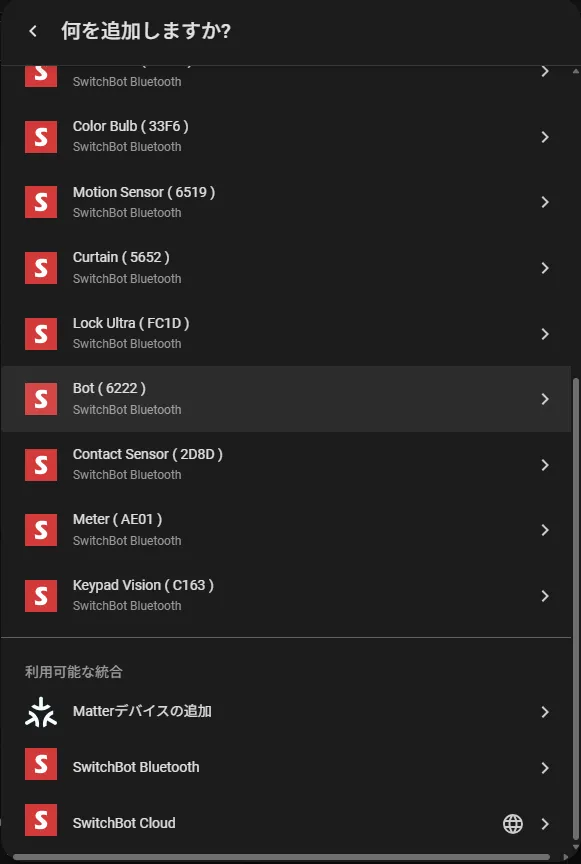
以下のような画面が表示されるので最下部までスクロールし、「SwitchBot Cloud」を選択してください。
クラウド認証画面
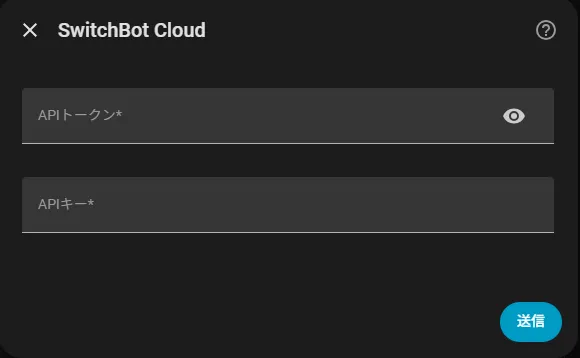
SwitchBotアプリを開き、プロフィール > 設定 > 基本データ > 開発者向けオプションを選択。
トークンをAPIトークン、クライアントシークレットをAPIキーに入力し、「送信」を押す。
名前と割り当て(2)
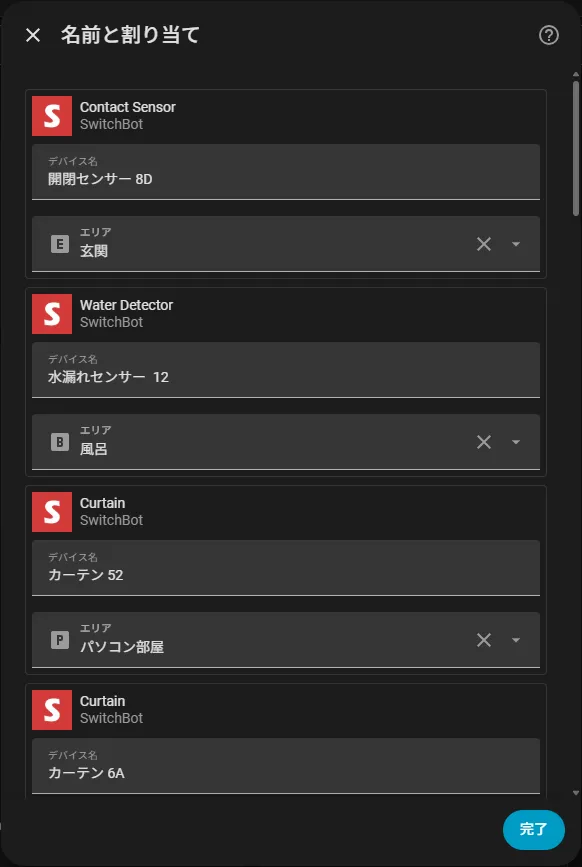
SwitchBotアカウントに紐付くデバイスが羅列されるので、各デバイスのエリアを選択し、「完了」を押す。
デバイス詳細画面
SwitchBot製品がクラウド接続で登録されました。