ここではHome Assistantにデバイスを設定します。
今回の対象はPhilips社の「Hue ブリッジ」を用いたZigbee接続によるローカル接続となります。
スマート照明の中でも鉄板の存在であるPhilips Hueですが、Home Assistantと連携させることで、純正アプリだけでは実現できない圧倒的な利便性と安定性を手に入れることができます。
Philips Hue(ブリッジ経由)をHome Assistantに繋ぐメリット
- Zigbeeによる圧倒的な安定性と瞬時のレスポンス
Hue ブリッジと電球はWi-Fiではなく「Zigbee」というスマートホーム専用の通信規格で繋がっており、Home Assistantとはローカルネットワーク経由で直接通信します。そのため、ボタンを押した瞬間にタイムラグなく点灯・消灯し、ネット回線が落ちていても問題なく動作します。 - メッシュネットワークによる広範囲カバー
Zigbee接続の電球は、それ自体が電波の中継機(ルーター)の役割を果たします。電球が増えるほど家中の通信網が強固になり、Bluetoothのように「距離が遠くて繋がらない」といった悩みが起きにくいのが特徴です。 - サードパーティ製のZigbee電球も一括管理可能
電球そのものに純正のPhilips Hue製品を使っていなくても、Hue ブリッジの配下(ぶら下がり)として認識・登録されているサードパーティ製Zigbee電球であれば問題なく認識・制御可能です。(※以降の説明では、これらも含めてPhilips Hueデバイスとして統一して解説します)
準備するもの
- セットアップ済みのHue ブリッジと電球
あらかじめ公式のHueアプリ上で電球のペアリングが完了し、Home Assistantと同じローカルネットワーク内に接続されていること - Hue ブリッジ本体への物理的なアクセス
ペアリング認証の際、ブリッジ中央のリンクボタンを直接押す手順が必要になります
それでは、実際の具体的な登録手順を見ていきましょう。
関連記事
Philips Hue製品の登録方法
設定画面
左メニューの設定を選択し、「デバイスとサービス」を選択する。
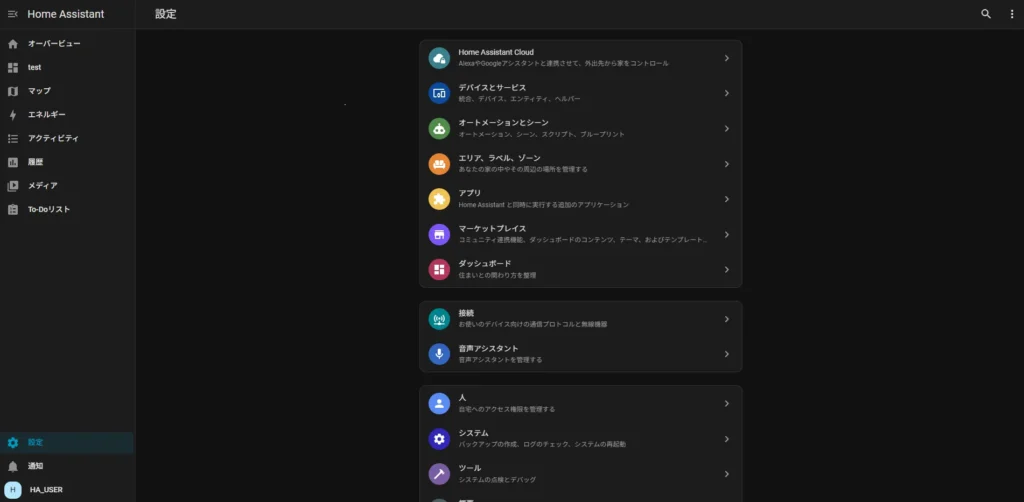
デバイスとサービス
右下にある「+統合を追加」を押す。
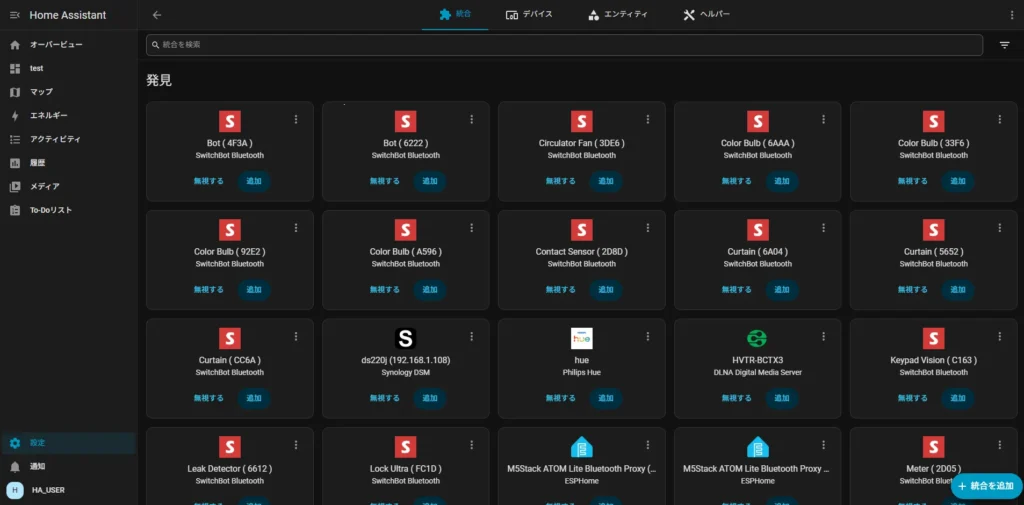
セットアップ画面
以下のようなダイアログが表示されるので、Hue ブリッジの真ん中のボタンを物理的に押して、すぐに「送信」を押す。
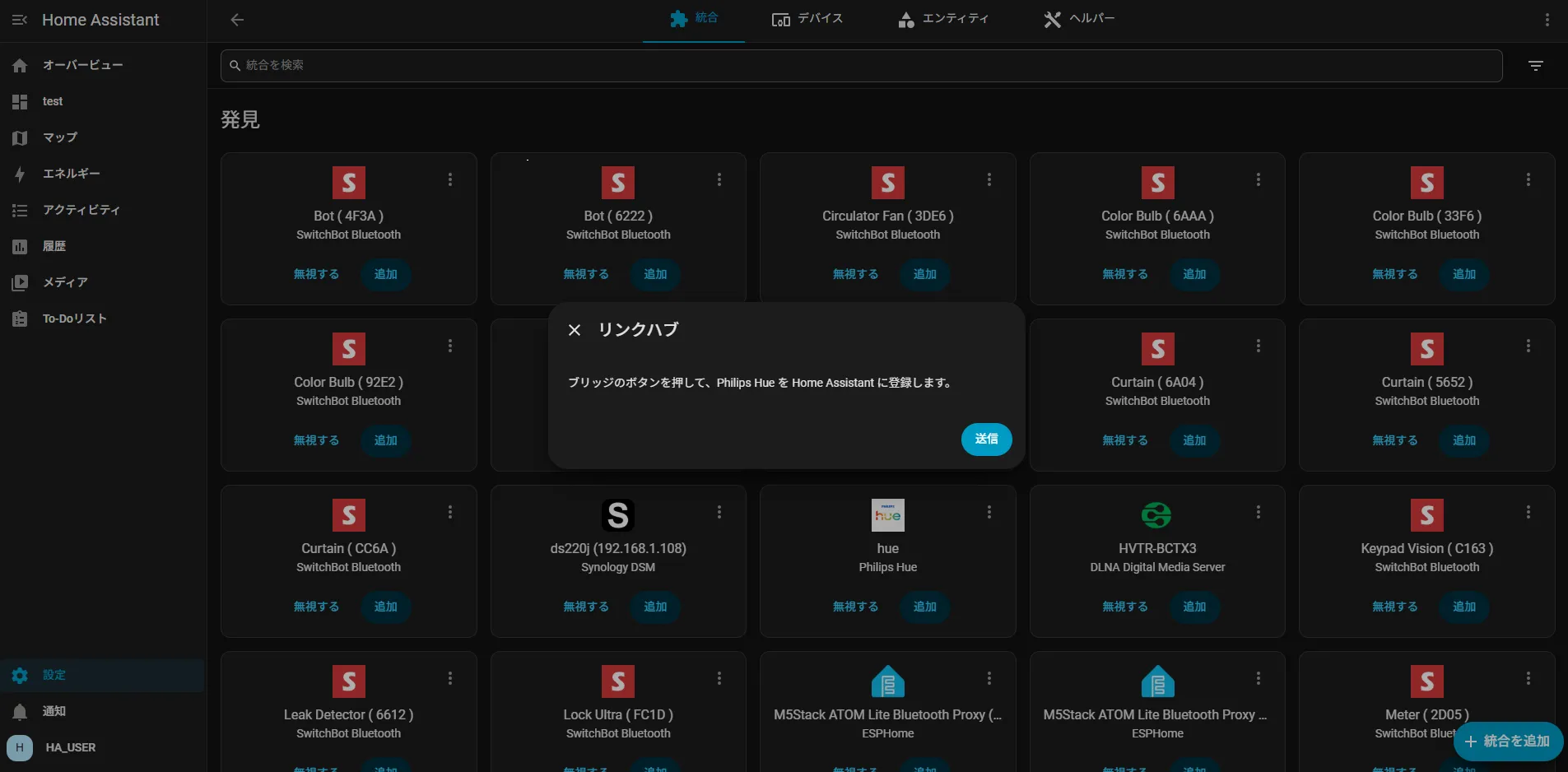
名前と割り当て
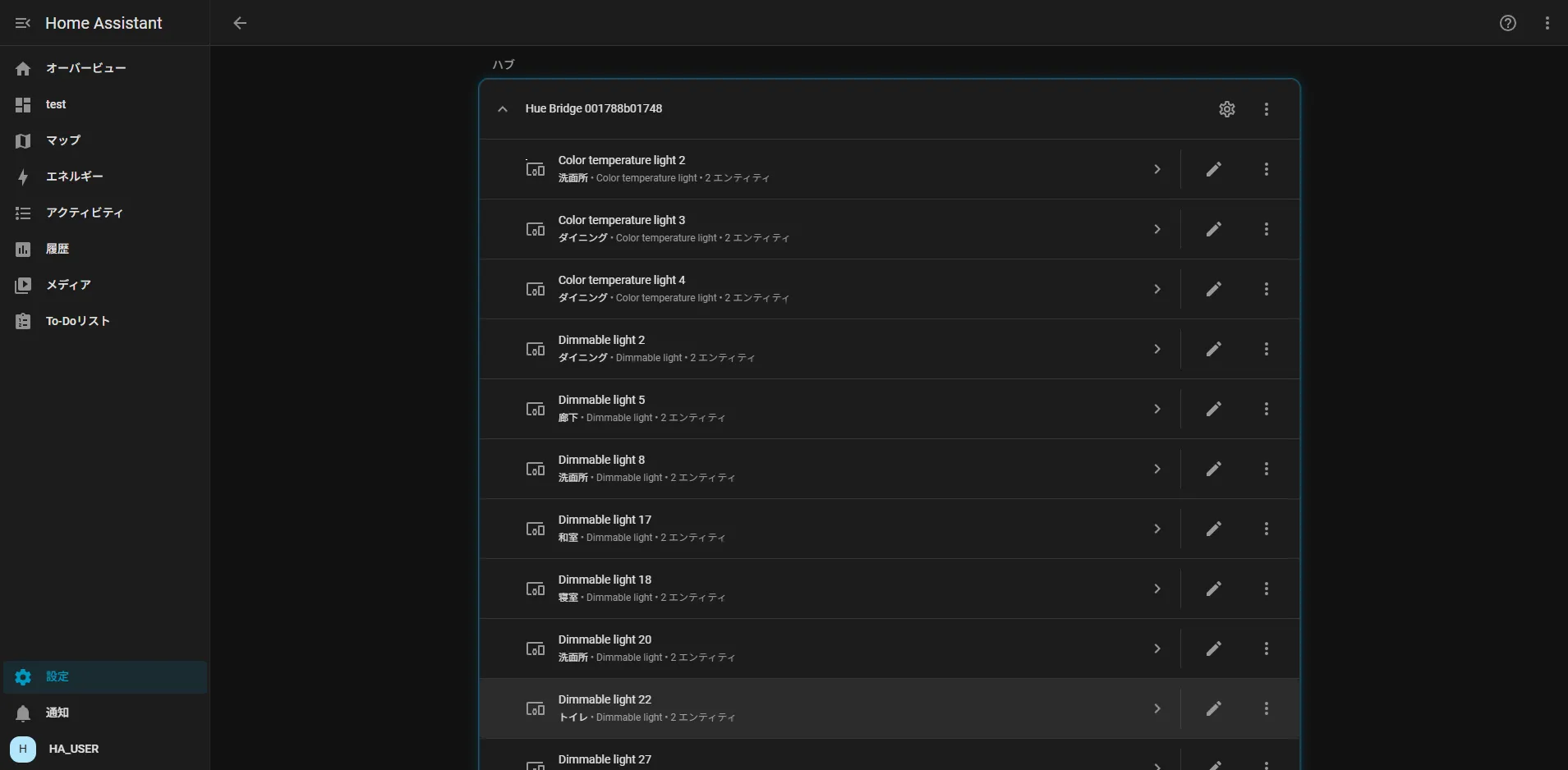
ネットワークで検出されたデバイスが羅列されるので、各デバイスのエリアを選択し、「完了」を押す。
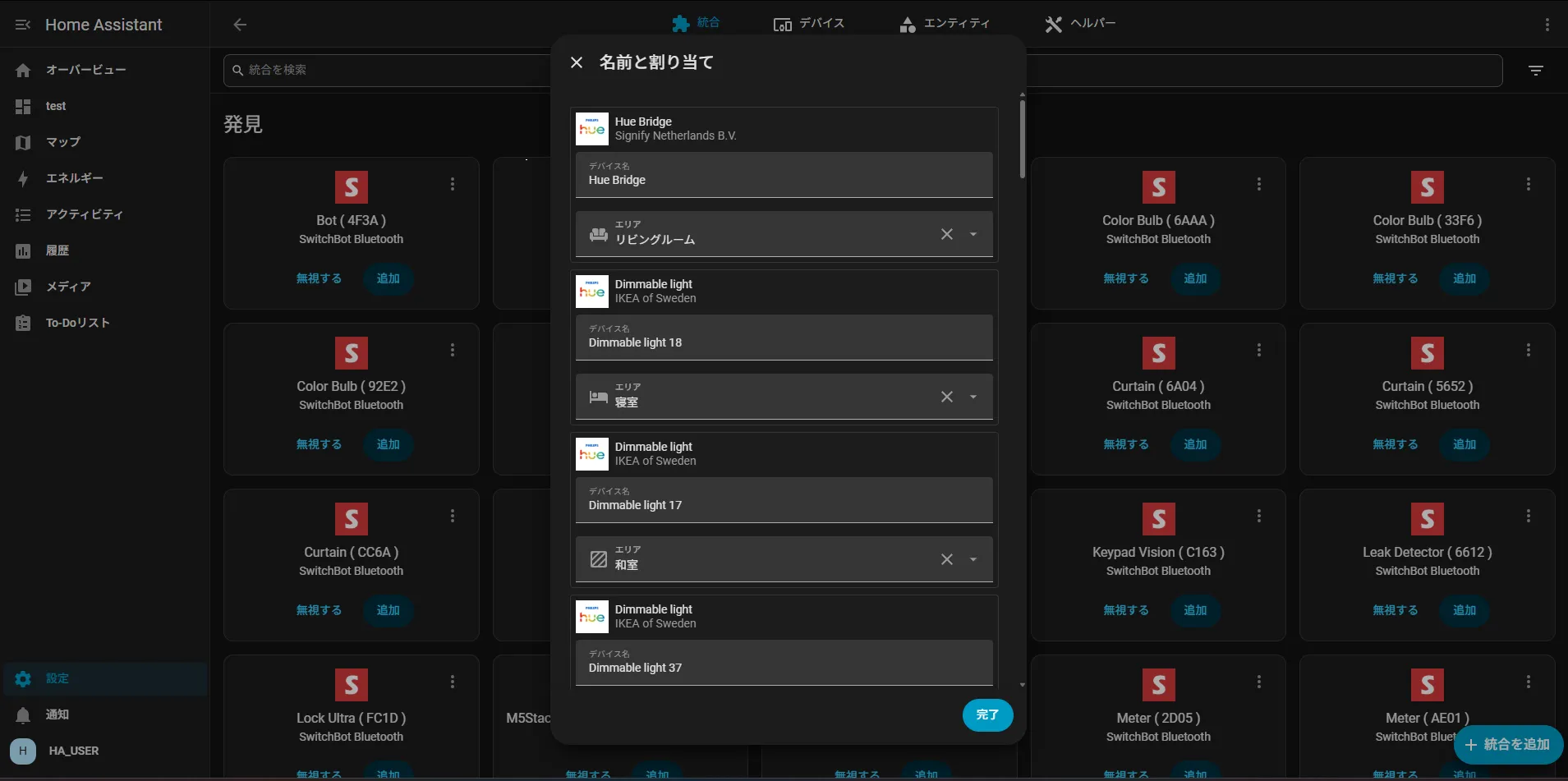
デバイス詳細画面
Philips Hueがローカル接続で登録されました。