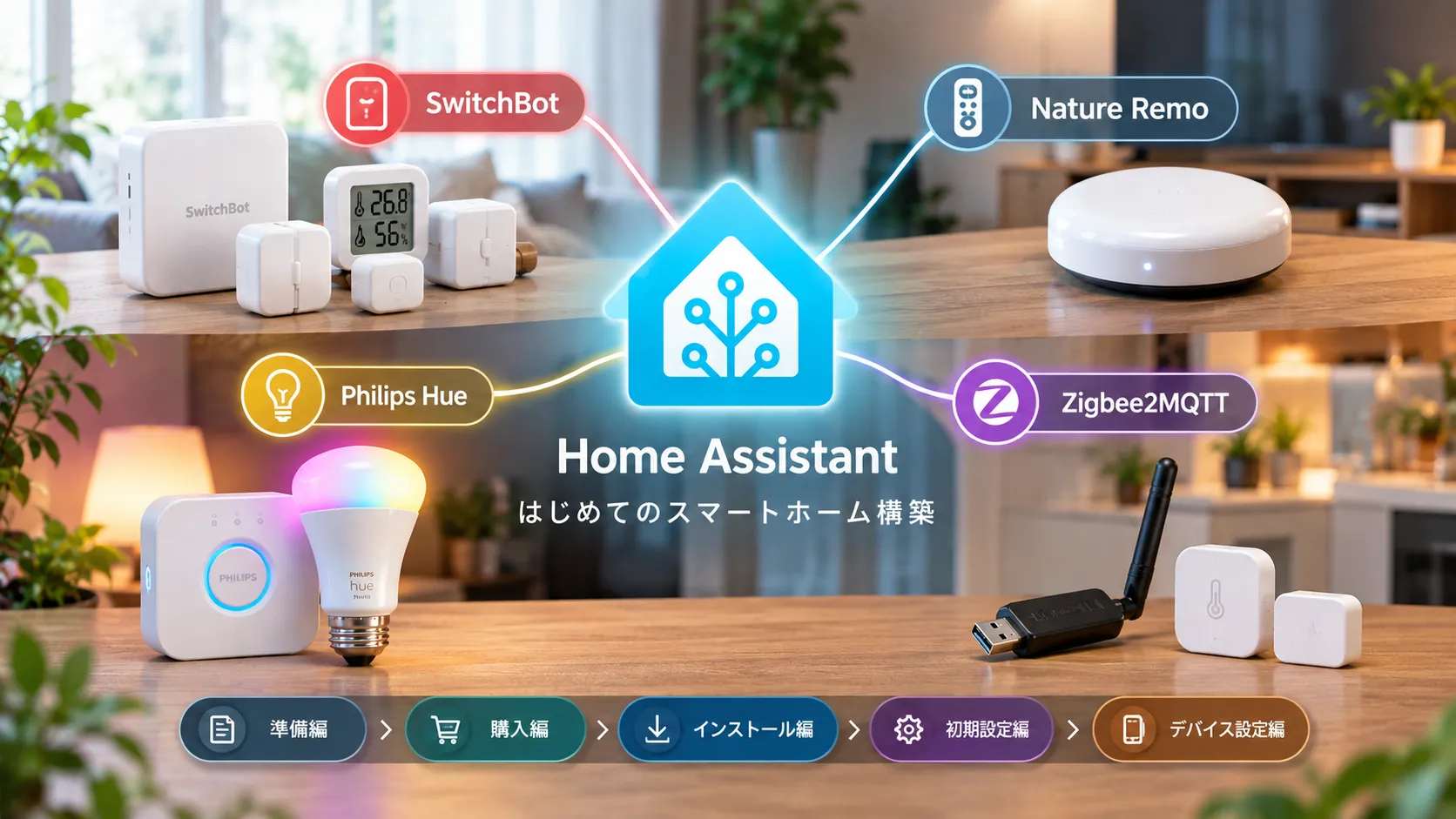
ここではHome Assistantにデバイスを設定します。
今回の対象はNature社のスマートリモコン「Nature Remo」で、クラウド接続となります。
Home Assistantには標準で公式のNature Remoインテグレーションが用意されていますが、今回は公式よりも機能が豊富で柔軟な「マーケットプレイス版(HACS等を通じたカスタムインテグレーション)」をあえて導入します。
なぜ「公式版」ではなく「マーケットプレイス版」を選ぶのか?
Nature RemoをHome Assistantに連携する際、マーケットプレイス版を選ぶことには以下のような大きなメリットがあります。
- 取得できるセンサー情報の詳細さと豊富さ
公式版では取得できない細かいステータスや、デバイスが持つセンサー情報をより深くHome Assistant側に引き込むことができます(※ハードウェアの仕様に依存しますが、温度・湿度・照度などのデータをより高度にオートメーションに活用可能になります)。 - よりきめ細やかなエアコン制御とエンティティ管理
エアコンのモード切替、風量、スイング設定など、ローカルのスマートホーム環境で自動化を組む際に必要となる詳細なパラメータをスムーズに扱えるようになります。 - 活発なコミュニティによるアップデートの早さ
公式インテグレーションよりも早いペースで機能追加やバグ修正が行われるため、Nature Remo側の仕様変更にも柔軟に対応しやすくなります。
導入にあたっての注意点(事前知識)
- クラウド接続であること
Nature RemoのAPIサーバーを介して通信するため、インターネット環境が必須となります。 - 初期状態での制約
この設定を完了した時点では、Nature Remoに登録している「すべての家電の赤外線リモコン」がそのまま操作できるわけではなく、まずはエアコンおよび本体センサー類が対象となります(※カスタムリモコン等の赤外線操作については、後日の別記事で詳しく解説します)。 - マーケットプレイス利用の前提
初回のみセキュリティやカスタムコンポーネントに関するリスク確認のチェックが必要になりますが、一度導入すればメリットの方が圧倒的に大きいです。
準備するもの
- Nature Developer Pageで発行したアクセストークン
事前にNatureアカウントでログインして準備しておくとスムーズです
それでは、実際の具体的なマーケットプレイス版のインストール手順を見ていきましょう。
関連記事
Nature Remo製品の登録方法
アクセストークンの取得
Nature Developper Pageにアクセスし、Nature アプリで利用しているアカウントでログインしてください。
ログインを行うと「アクセストークンを生成」というボタンがあるはずなので、アクセストークンを生成してください。
なお、今回だけでなく後日使うのでテキスト等で保存し、捨てないようにしてください。
Nature Inc. | Nature Developer Page
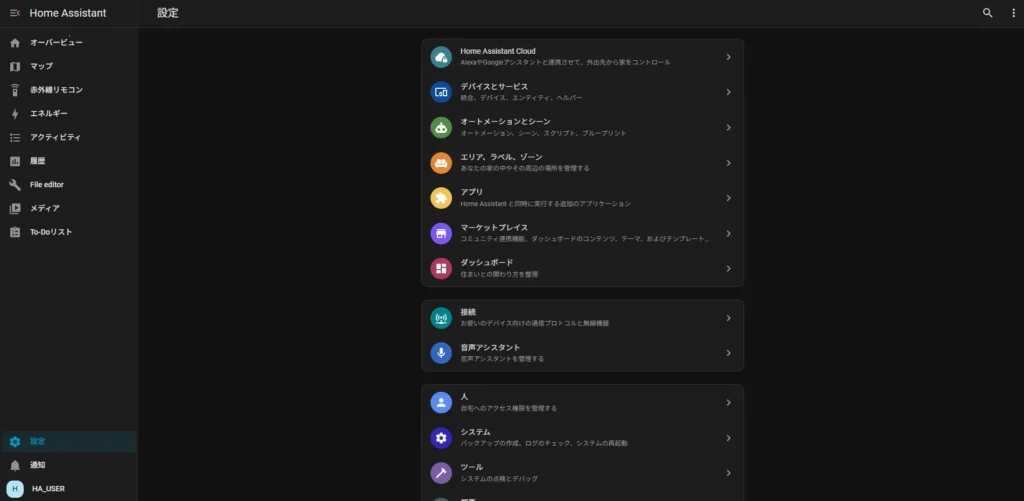
設定画面
左メニューの設定を選択し、「マーケットプレイス」を選択する。
リスク事項同意画面
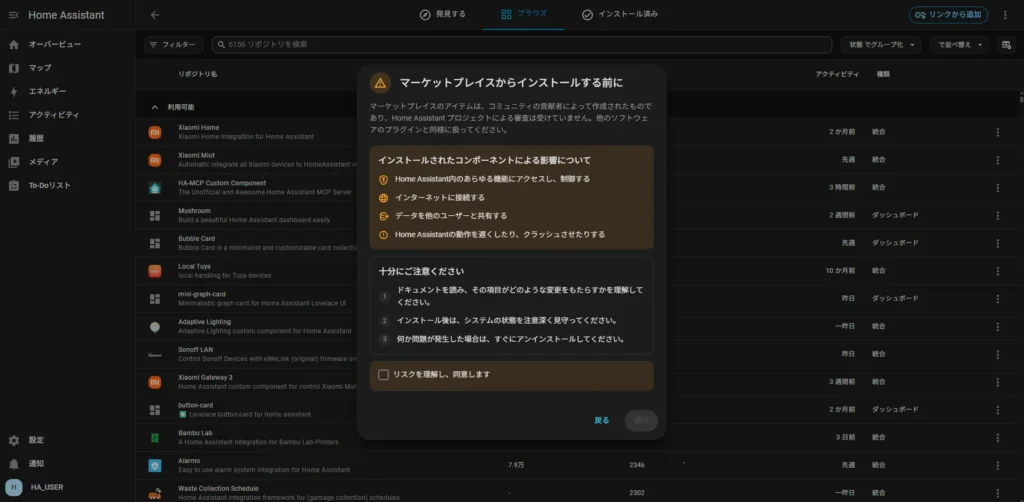
初回にマーケットプレイスにアクセスした場合は、以下のような画面が表示されます。
「リスクを理解し、同意します」にチェックをいれて、「続行」を押す。
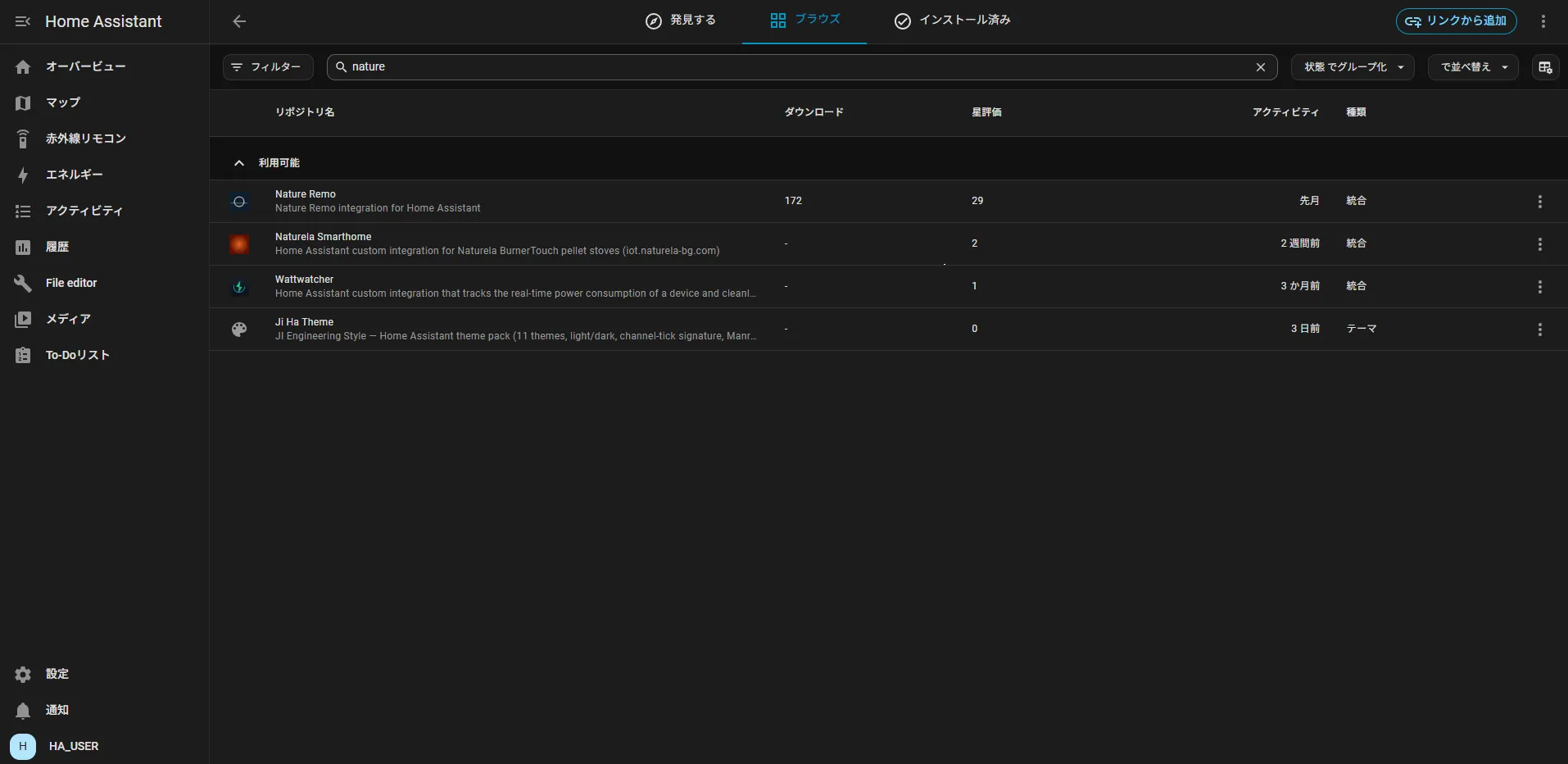
マーケットプレイス一覧画面
検索に「nature」と入力し、「Nature Remo」を選択する。
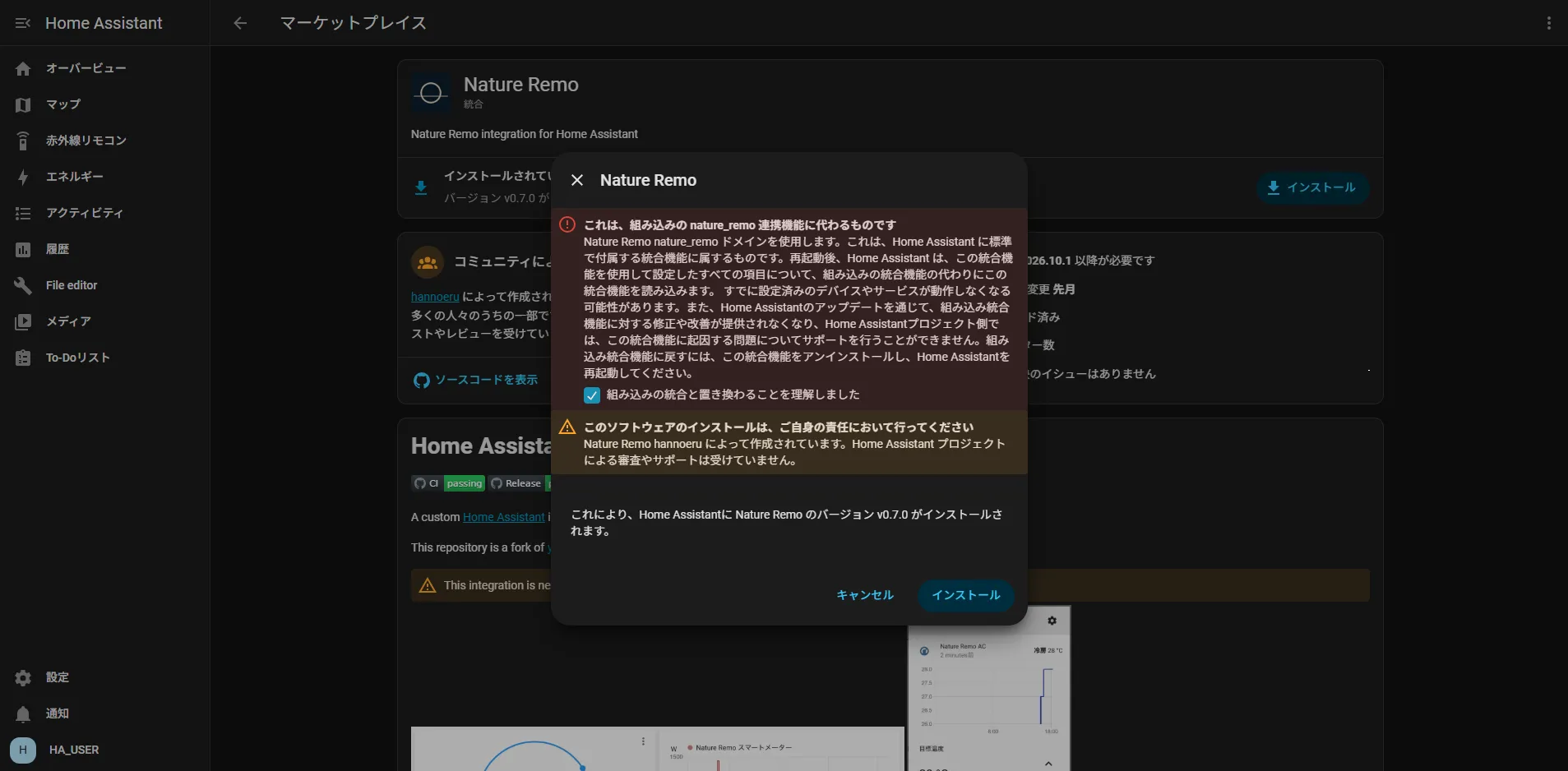
警告画面
以下の画面が表示されるので、「組み込みの統合と置き換わることを理解しました」にチェックを入れ、「インストール」を押す。
※事前に公式のNature Remoを入れていた場合は設定が跳びますが、カスタムコンポーネントを削除すれば公式のNature Remoのインストールはできます。マーケットプレイス版の方が高機能なため戻すことはまずありません。
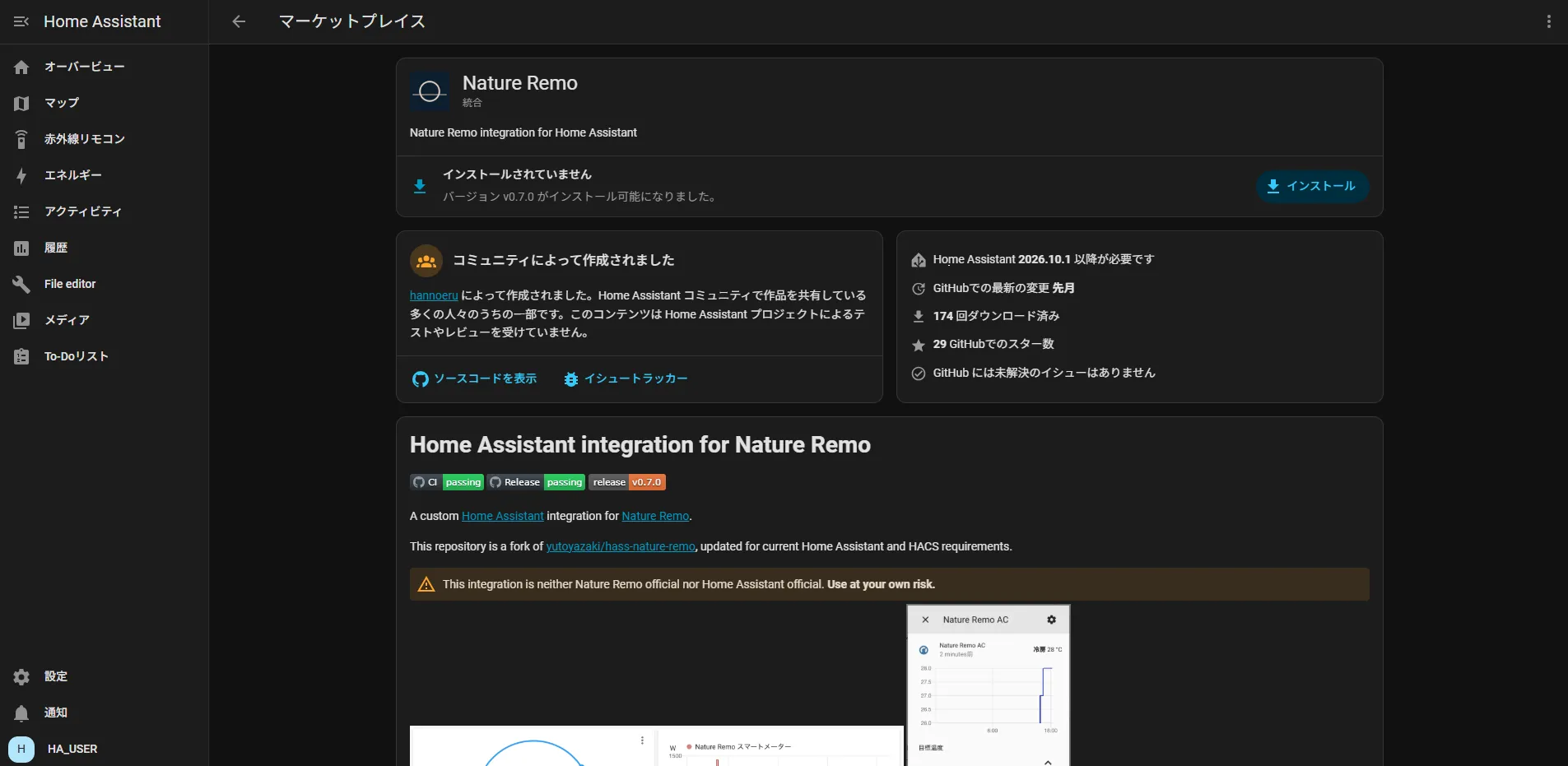
Nature Remo ホーム画面(インストール前)
以下の画面が表示されるので、「インストール」を押す。
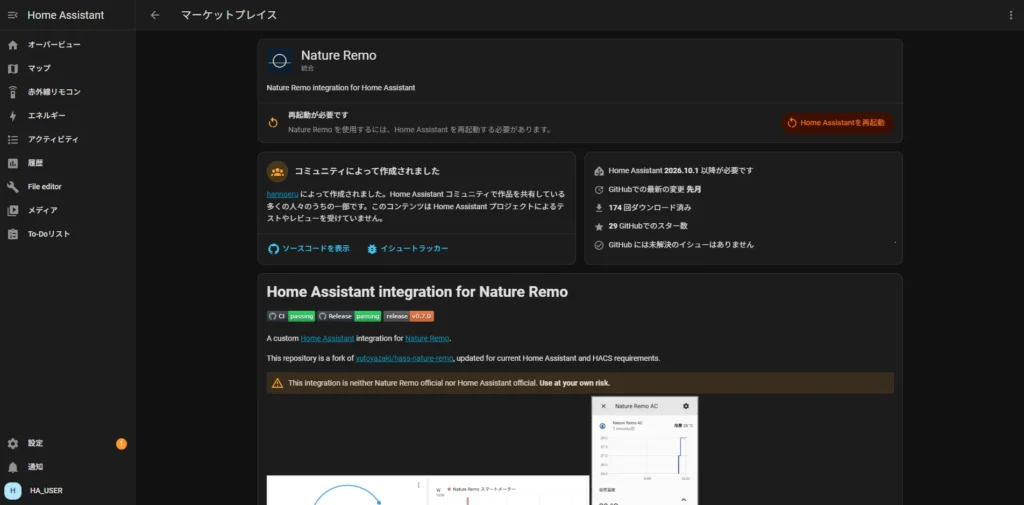
Nature Remo ホーム画面(インストール後)
以下の画面が表示されるので、「Home Assistantを再起動」を押す。
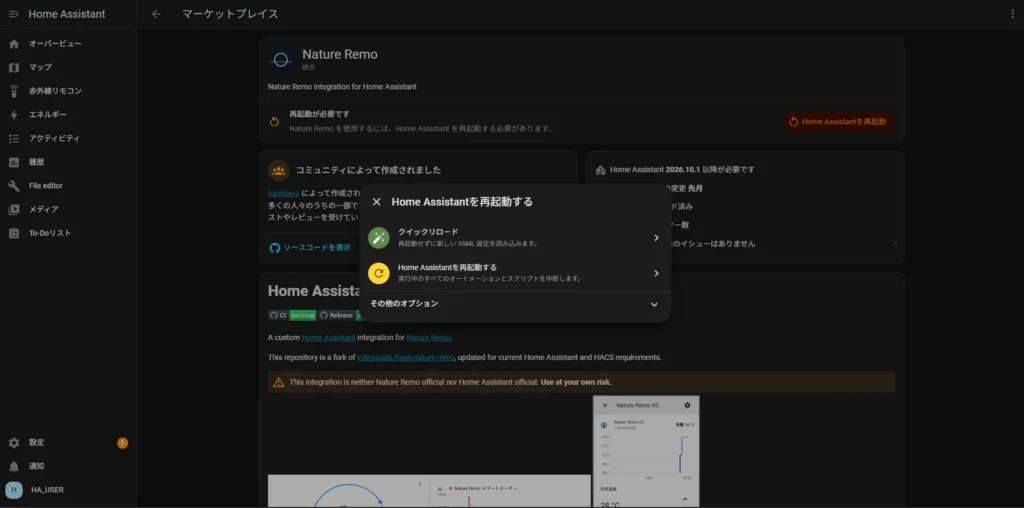
再起動画面
以下の画面が表示されるので、「Home Assistantを再起動する」を選択する。
※全部が全部ではありませんが、マーケットプレイスにあるものをインストールした後に再起動を求められた場合は、「Home Assistantを再起動する」を選択してください。
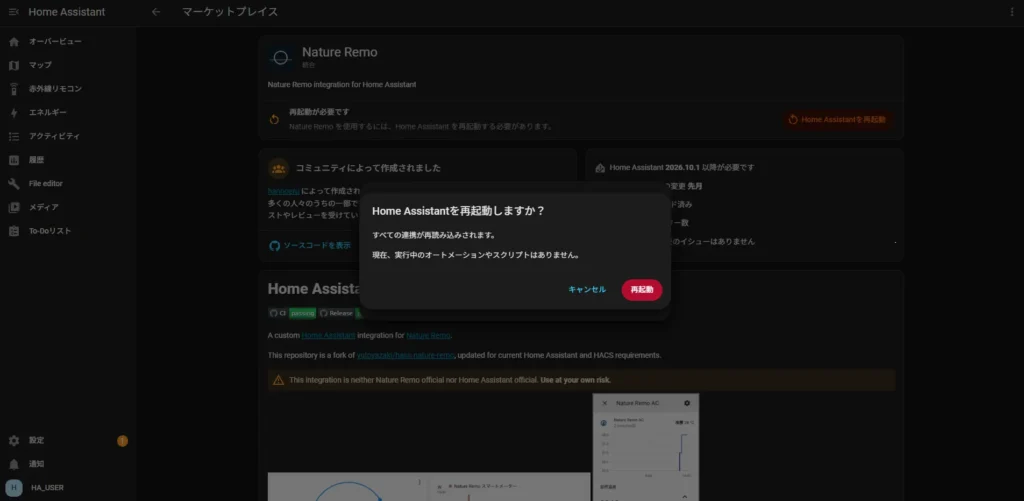
再起動確認画面
以下の画面が表示されるので、「再起動」を押す。
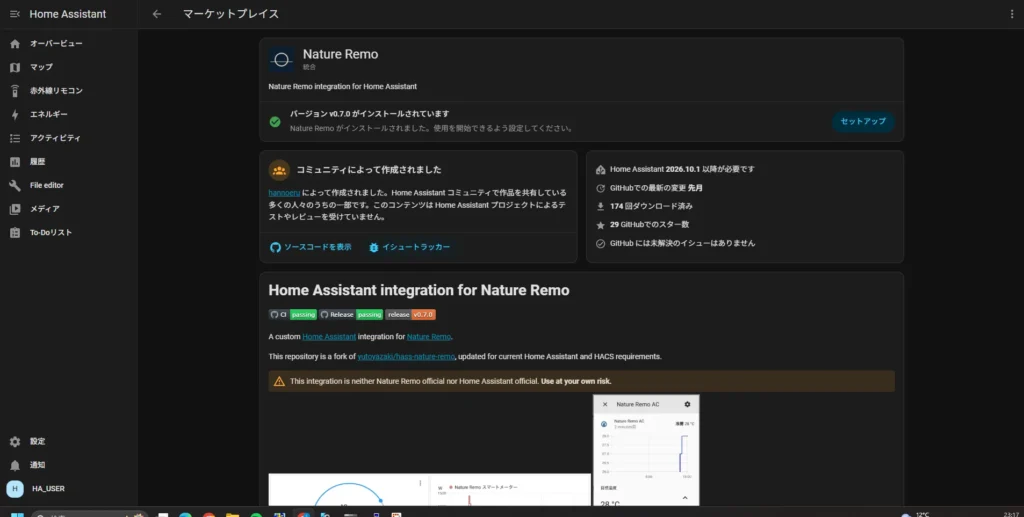
Nature Remo ホーム画面(インストール完了直後)
再起動後しばらく時間が経つと以下の画面が表示されるので、「セットアップ」を押す。
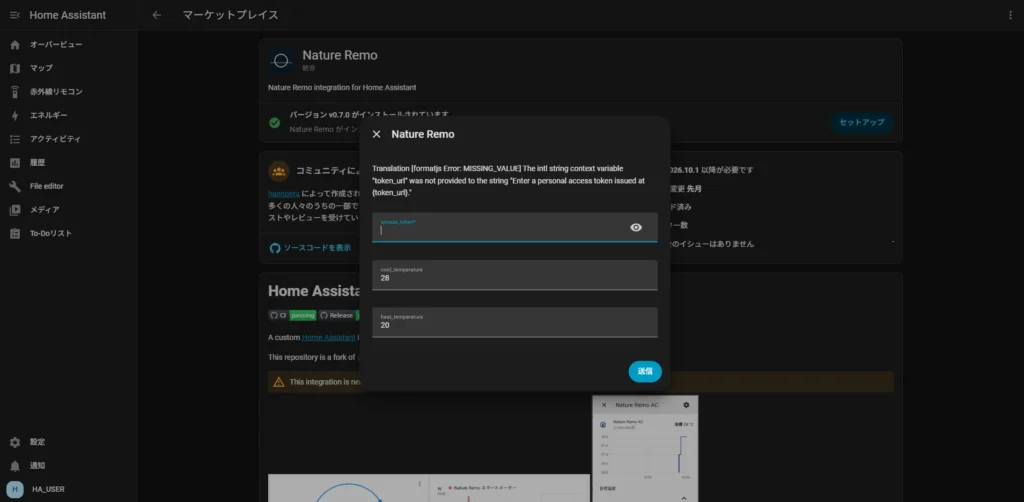
Nature Remo 認証画面
「access_token」に「Nature Developper Page」で取得したアクセストークンを貼り付け、「送信」を押す。
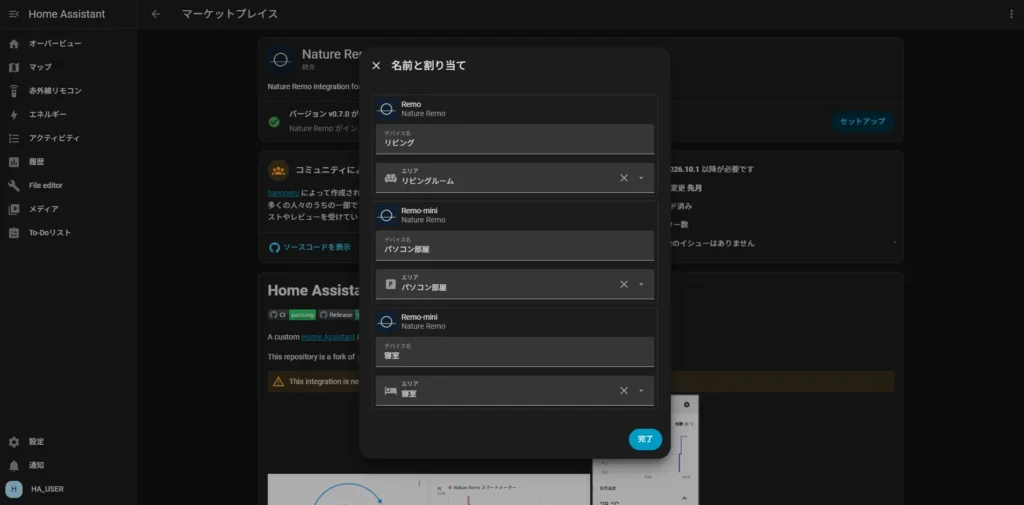
名前と割り当て
エリアを選択したら、「完了」を押す。
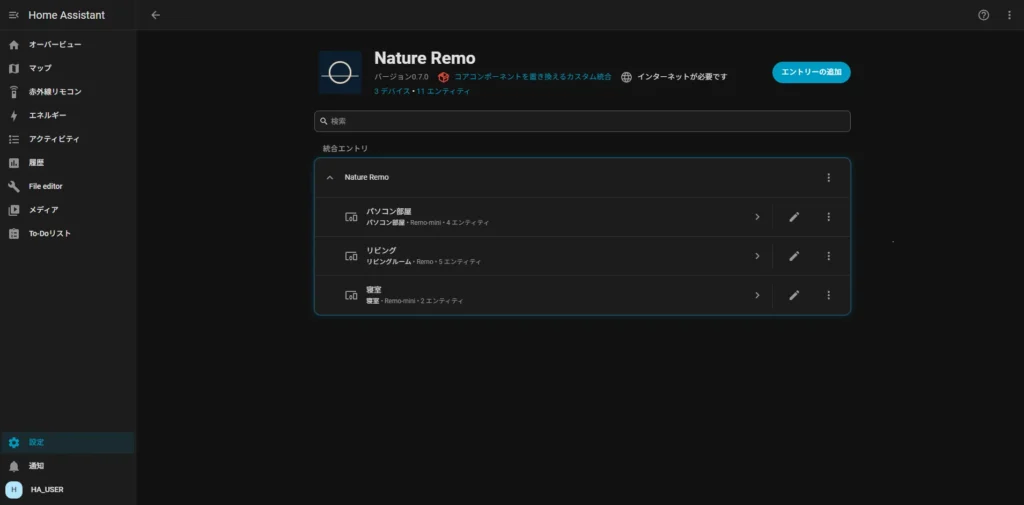
Nature Remo ホーム画面(設定完了後)
Nature Remo製品がクラウド接続で登録されました。
注意点として、デバイスに実装されていれば温度、湿度、照度は取得できます。(存在センサーは取得できません。)
また登録されているエアコンもこれで操作できるようになりますが、登録している家電の赤外線は操作できません。