までの準備と機材の調達を終え、いよいよ今回は「Home Assistant Operating System(HAOS)」をmicroSDカードへ書き込むインストール作業を行います。
Home Assistantの公式サイトから直接イメージファイルをダウンロードして解凍し……といった複雑な手順を踏む必要はなく、前回の準備編で導入した公式ツール「Raspberry Pi Imager」を使うことで、誰でも確実かつ安全に専用OSの書き込みを完了させることができます。
この作業における重要なポイントと心構え
- 公式ツールによるワンストップのOS選択
Raspberry Pi Imagerのメニュー内には、公式が提供するHome Assistant専用のOSイメージが用意されています。余計なファイルを探して迷う心配がなく、常に最適なバージョンのOSを直接SDカードに導入できます。 - 作業ミスの防止と直感的なステップ
「どのデバイスを選べばいいか」「どのカテゴリを辿ればいいか」を画面の選択肢ごとに順番に解説しているため、初心者の方でも画面の表示を見比べながら安心して進められます。 - すべての基本となる「最初の母艦づくり」
ここで正しく書き込まれたmicroSDカードこそが、あなたのスマートホームの命綱となる心臓部です。あせらず確実に手順をこなしていきましょう。
準備するもの
- 前回の準備編でインストールした Raspberry Pi Imager(Windowsパソコン)
- 購入編で用意した microSDカード
- SDカードライター
それでは、具体的な書き込み手順を見ていきましょう。
関連記事
Windowsパソコン作業
準備編でRaspberry Pi ImagerをインストールしたWindowsパソコンでの作業となります。
大まかな流れは以下の通りです。
- Raspberry Pi Imagerの起動
- SDカードの挿入
- SDカードにHome Assistant Operating Systemの書き込み
Raspberry Pi Imagerの起動
スタートメニューにある「Raspberry Pi Imager」を起動する。
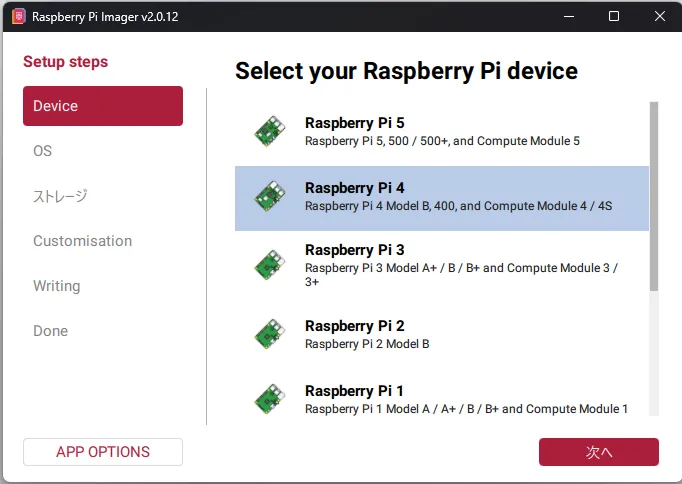
デバイス選択
購入編で自分が購入したデバイスを選択して、「次へ」を押す。
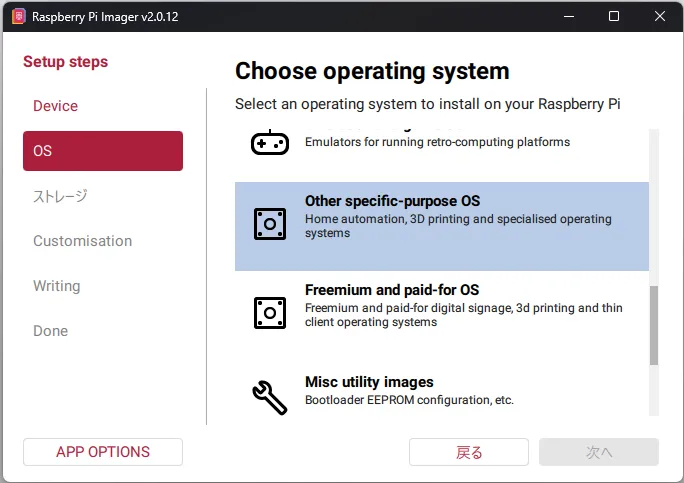
OSのカテゴリ選択
下の方までスクロールすると「Other specific-purpose OS」があるので選択する。
OSのサブカテゴリ選択
下の方までスクロールすると「Home automation」があるので選択する。
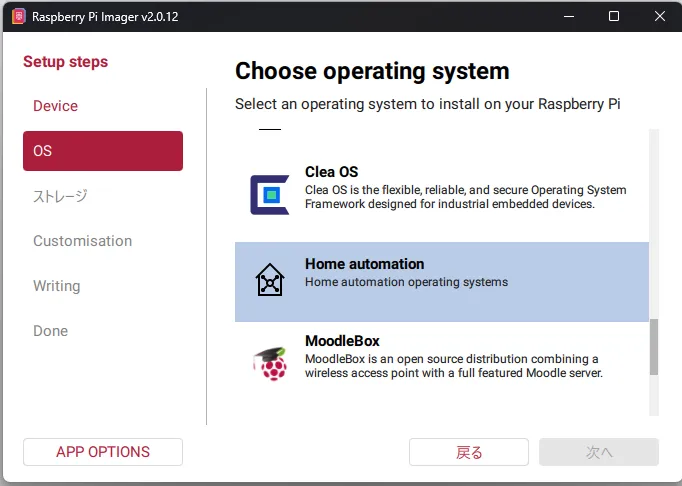
OS選択
「Home Assistant」があるので選択する。
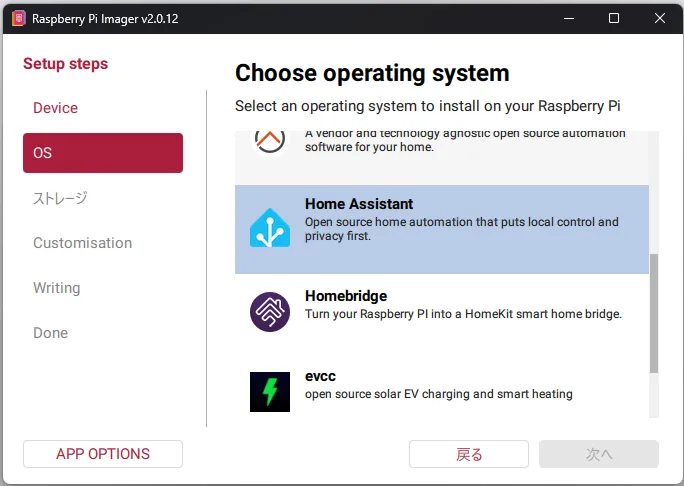
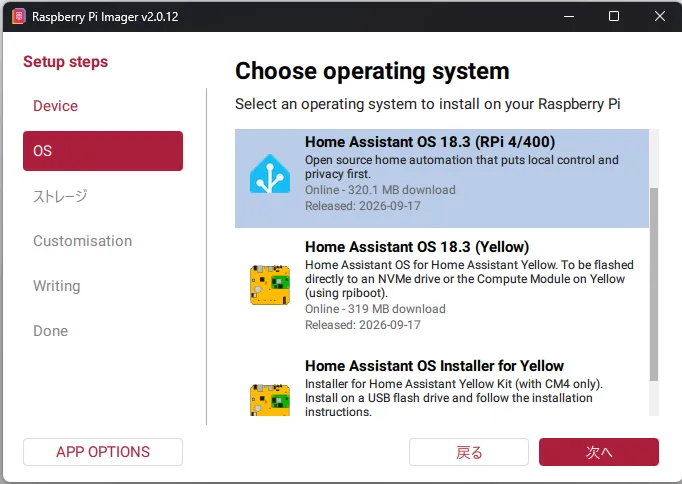
OS詳細選択
バージョンは変わるので、画像で選択されているアイコンを目印として選択し、「次へ」を押す。
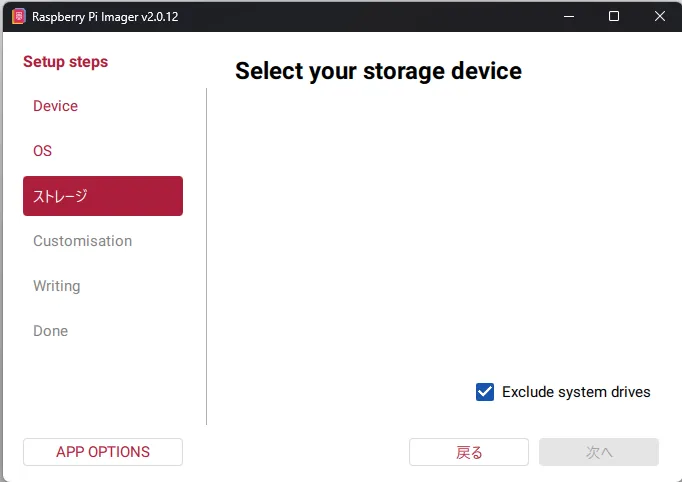
ストレージ選択画面(microSD挿入前)
microSDカードを挿していないので以下の画面が表示される。
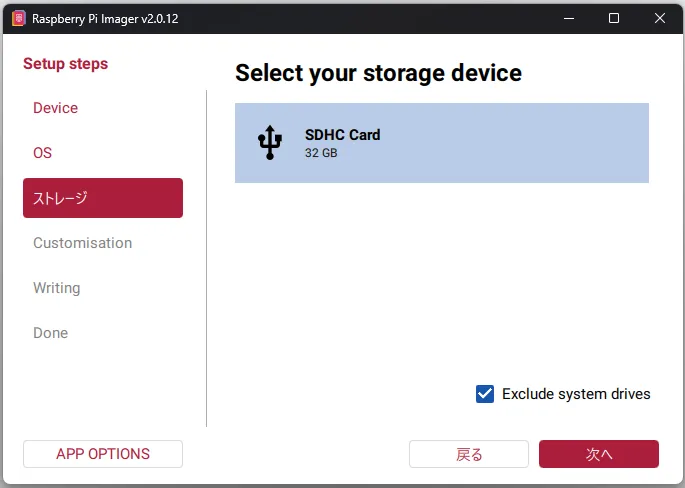
ストレージ選択画面(microSD挿入後)
購入編で購入したmicroSDカードを挿入し、microSDカードを選択し、「次へ」を押す。
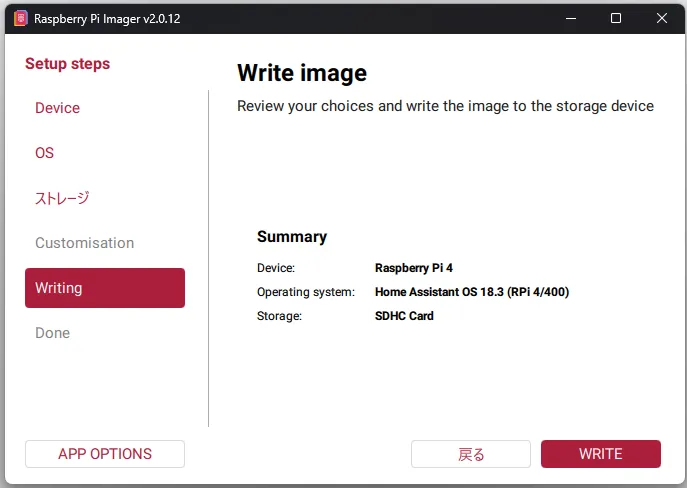
イメージ書込画面
WRITEを押す。
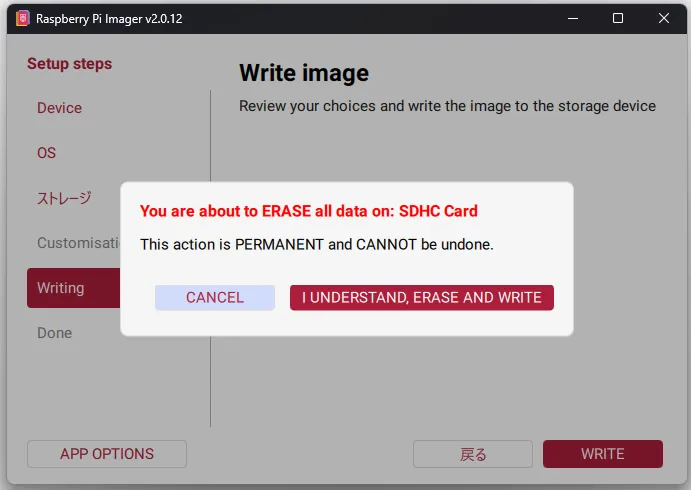
イメージ書込画面 2
「I UNDERSTAND,ERASE AND WRITE」を押すと、microSDの初期化と書き込みが行われます。
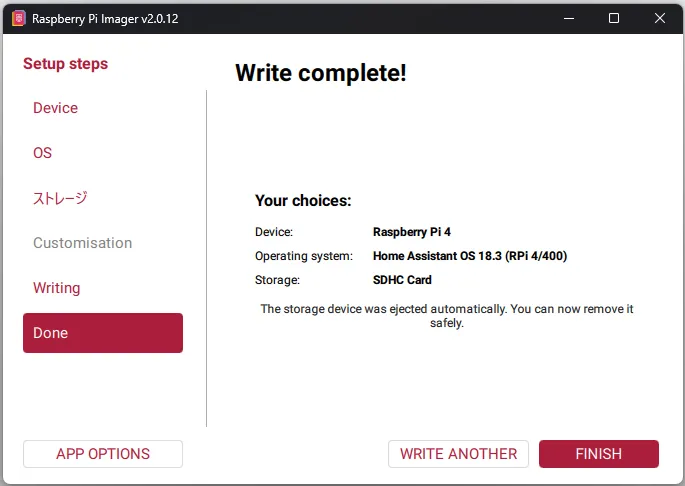
イメージ書込完了画面
書き込みとチェックが終わると、以下の画面が出るので「FINISH」を押す。
作業完了
以上でmicroSDカードへのHAOSの書き込みが終了となります。
microSDを作業していたPCから抜いてください。
※この段階では、購入したラズパイにはまだ挿しません。