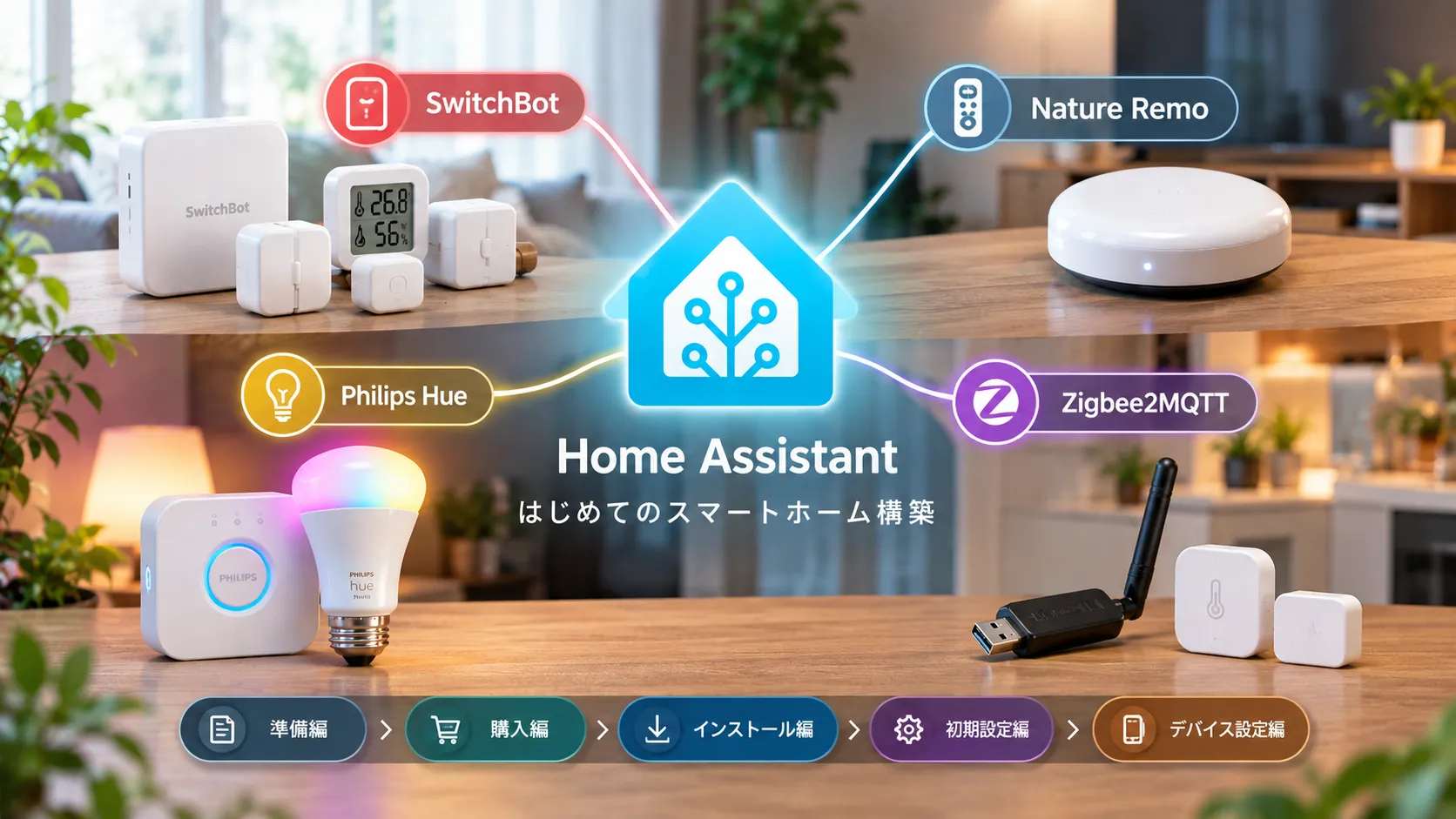
これまでの作業では、主にパソコンのブラウザからHome Assistantの操作や設定を行ってきました。
しかし、日常的に家族全員がスマートホームを快適に使いこなすためには、いつも手元にある「スマートフォン」からワンタップで操作できる環境が欠かせません。SwitchBotやNature Remoなどのメーカー純正アプリと同様に、Home Assistantでも公式のiPhone(iOS)およびAndroid用コンパニオンアプリが無料で提供されています。
本記事では、お手持ちのスマートフォンに公式アプリをインストールし、自宅のHome Assistantサーバーと連携させて手元で自在に操作できるようになるまでの手順を解説します。
ブラウザではなく「公式スマホアプリ」を入れる3つのメリット
- メーカー別アプリを行き来する手間からの解放
照明、エアコン、カーテン、スマートロックなど、メーカーごとにバラバラだった操作画面がHome Assistantのアプリ1つに集約されます。スマホのホーム画面から即座に立ち上げられるため、日常の操作ストレスが激減します。 - スマホ自体が「超優秀なセンサー」に早変わり
公式アプリを入れる最大のメリットが「コンパニオンアプリ機能」です。スマホのバッテリー残量、充電状態、接続中のWi-Fi情報、さらにはGPSによる位置情報などをHome Assistant側へ自動送信できるため、「家族が帰宅エリアに入ったらエアコンをつける」「寝る前にスマホを充電ケーブルに繋いだら照明を消す」といった高度なオートメーションが組めるようになります。 - プッシュ通知によるリアルタイムな状況把握
「洗濯が終わった」「玄関の鍵が開いた」「不在時にセンサーが反応した」といった重要なイベントを、スマホのプッシュ通知としてリアルタイムに受け取れるようになります。
準備するもの
- Home Assistantを操作したいスマートフォン
iPhone / Android - Home Assistantのログイン情報
初期設定で作成したユーザー名とパスワード - 自宅のWi-Fi環境
初期セットアップは自宅のローカルネットワーク内で実施します
それでは、アプリのインストールから初期連携の具体的な手順を見ていきましょう。
関連記事
スマホ作業
Home Assistantを利用する可能性のあるすべてのスマートフォンで、ここからの作業は実施します。
この作業を行ったスマートフォンでのみ、Home Assistantアプリができるようになります。
AppStore、Google Play
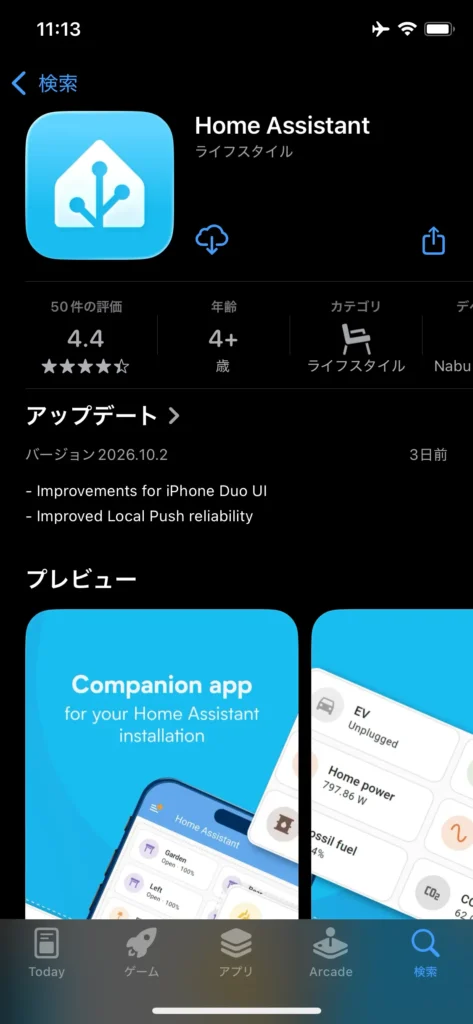
AppStoreもしくはGoogle Playから「Home Assistant」を検索してアプリをインストールする。
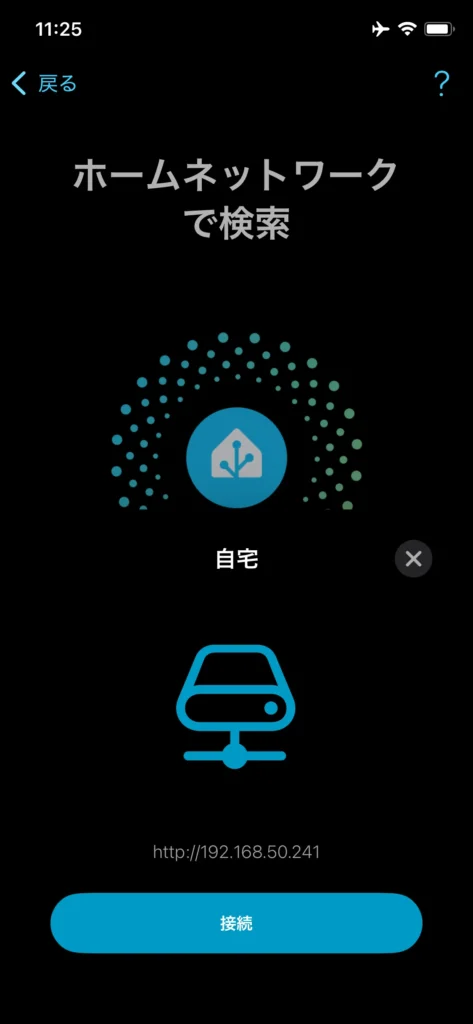
Home Assistantアプリ – サーバ接続画面
Home Assistantアプリを起動する。
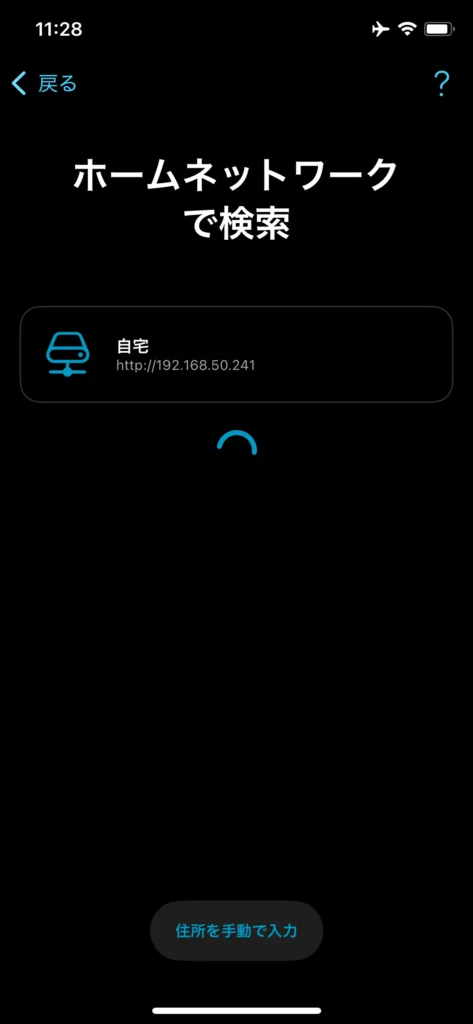
同じセグメント内にあるHome Assistantが検出されますが接続せず、×を押す。
※以降の画面で権限を求められたらすべからく許可してください。
Home Assistantアプリ – サーバ接続画面
以下のような画面とあるので、「住所を手動で入力」を押す。
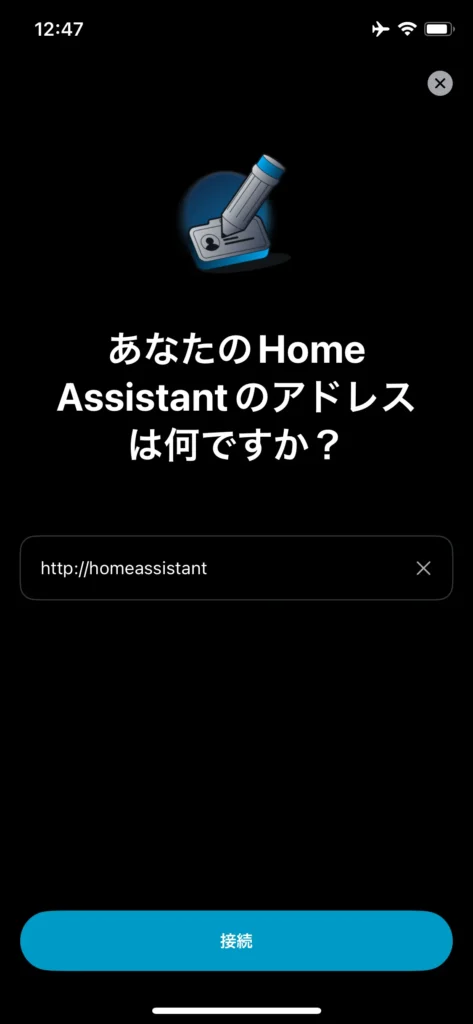
Home Assistantアプリ – サーバ手動入力画面
以下のような画面とあるので、「http://homeassistant」と入力し、「接続」を押す。
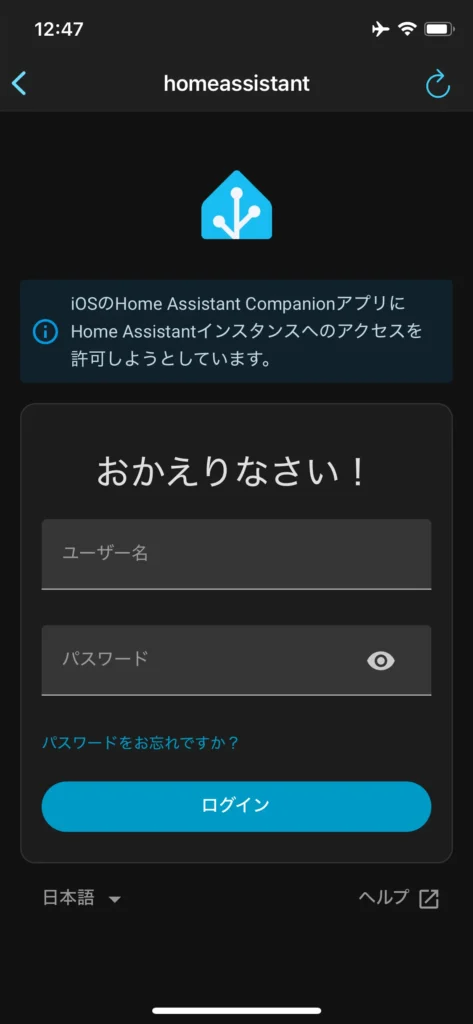
Home Assistantアプリ – ログイン画面
以下のような画面とあるので、登録済みのユーザー名とパスワードを入力し、「ログイン」を押す。
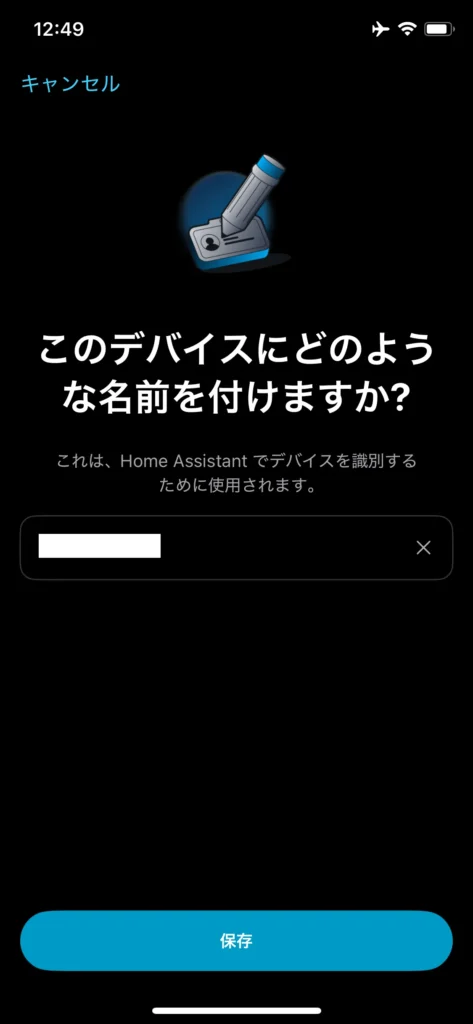
Home Assistantアプリ – スマホ登録画面
以下のような画面とあるので、スマホのホスト名を入力し、「保存」を押す。
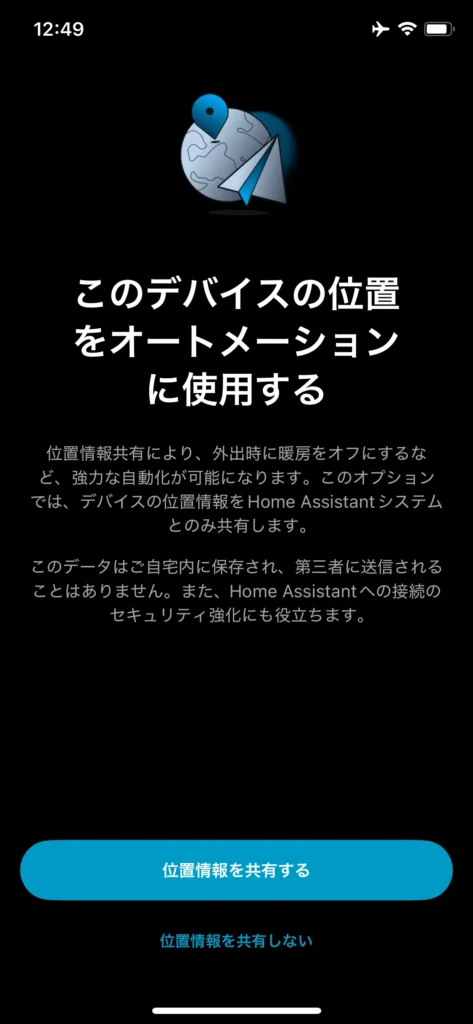
Home Assistantアプリ – 位置情報画面
以下のような画面とあるので、「位置情報を共有する」を押す。
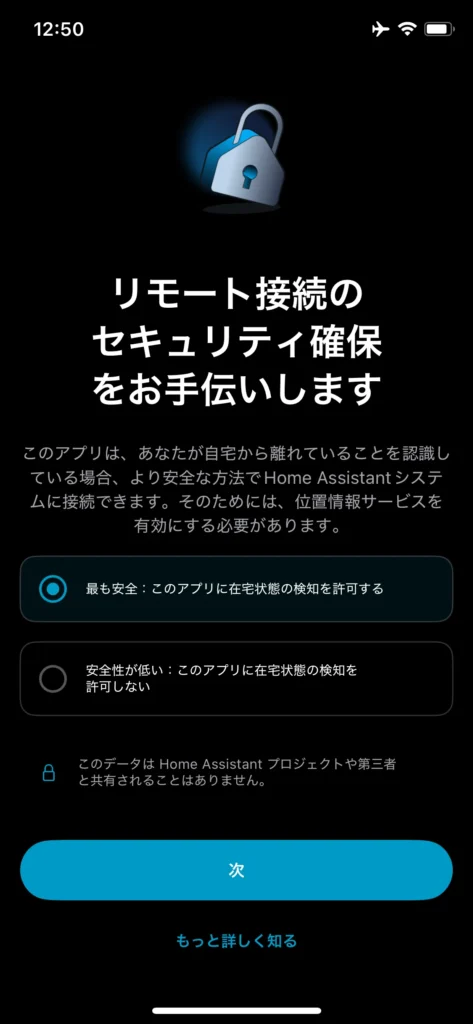
Home Assistantアプリ – 在宅検知画面
以下のような画面とあるので、「最も安全」を選択し、「次」を押す。
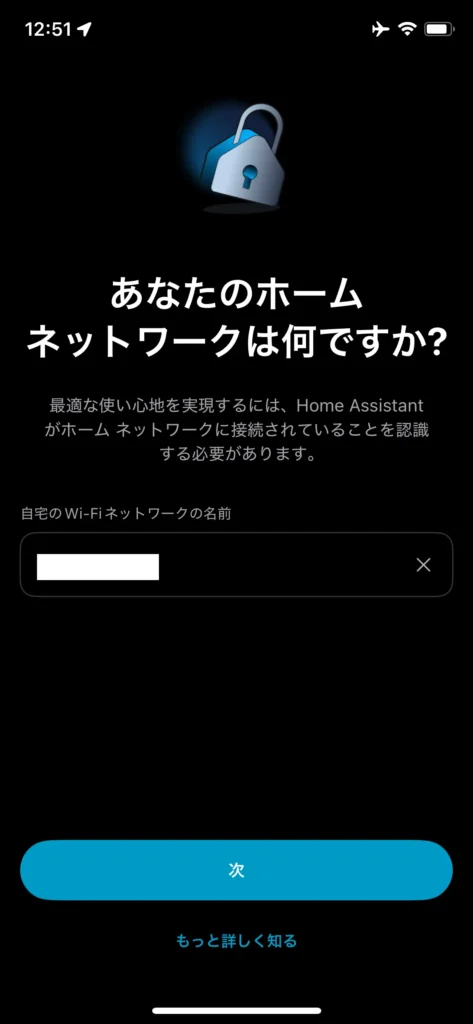
Home Assistantアプリ – Wi-Fi選択画面
以下のような画面とあるので、「次」を押す。
Home Assistantアプリ – オーバービュー画面
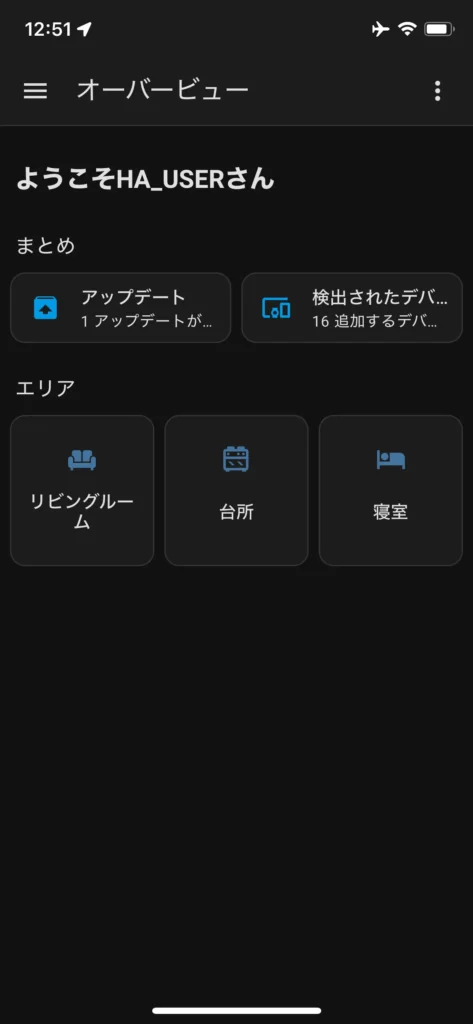
これで、Home Assistantアプリが使えるようになりました。