前回の初期設定編(UI表示)までで、自宅のWi-Fi(ローカルネットワーク)に接続されたパソコンやスマートフォンからHome Assistantを操作できるようになりました。
しかし、スマートホームの真価が発揮されるのは「外出先からの遠隔操作や状態確認」ができるようになってからです。帰宅前にエアコンをつけたり、外出先から鍵の閉め忘れやセンサーの状態を確認したりするには、外部から自宅のHome Assistantへ安全にアクセスする仕組みが必要になります。
その代表的な手段には、大きく分けて以下の2つがあります。
- Home Assistant Cloud(Nabu Casa)を使う(公式の有料サブスクリプションサービス)
- Tailscaleを使う(無料で使える次世代VPNサービス)
本記事では、ランニングコストをかけずに高いセキュリティと手軽さを両立できる「Tailscale」を導入し、外出先からVPN経由で自宅のHome Assistantを安全に操作できるようにする手順を解説します。
なぜ外出先からのアクセスに「Tailscale」を選ぶのか?
- 面倒なルーター設定(ポート開放)や固定IPが一切不要
従来のVPNや自宅サーバーの外部公開では、ルーターのポート開放やDDNSの設定など、ネットワークの専門知識とセキュリティリスクが伴いました。Tailscaleならアドオンを入れてログインするだけで、外部にポートを一切開けずに安全な専用トンネル(メッシュVPN)を自動構築できます。 - 無料で使えて、設定も驚くほどシンプル
個人・家庭内利用であれば無料プランで十分な台数のデバイスを接続可能です。Googleアカウント等で認証するだけで、まるで自宅のLAN内にいるかのような感覚でアクセスできるようになります。 - 家族のスマホもまとめて安全に招待・管理
一度Home Assistant側にTailscaleを設定してしまえば、あとは外出先から操作したい家族のスマートフォンにアプリを入れて同じアカウント(または共有設定)でログインするだけ。スマートホームの利便性を家族全員で安全にシェアできます。
準備するもの
- Googleアカウント
Home Assistant側とスマートフォン側で共通してログインするためのアカウント - 外出先から操作したいスマートフォン
iPhone / Android
それでは、Home Assistant側でのアドオン導入から、スマートフォン側の設定まで順番に見ていきましょう。
関連記事
- Windowsパソコン作業
- Home Assistant – 設定
- Home Assistant – アプリ一覧画面
- Home Assistant – アプリストア
- Home Assistant – Tailscale初期画面
- Home Assistant – Tailscale初期画面
- Home Assistant – Tailscale初期画面
- Home Assistant – ログ
- Tailscale – ログイン画面
- Tailscale – 認証画面
- Tailscale – デバイス接続画面
- Tailscale – ログイン成功画面
- Tailscale – 理由選択画面
- Tailscale – 役割選択画面
- Tailscale – 認知選択画面
- Tailscale – 管理画面
- Home Assistant – Tailscale初期画面
- スマホ作業
Windowsパソコン作業
ブラウザでHome AssistantのUIを開いてください。
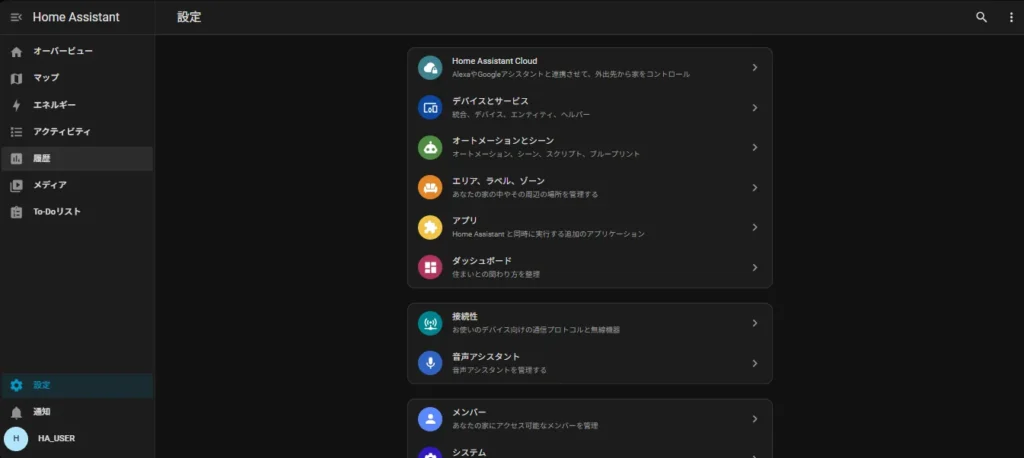
Home Assistant – 設定
左メニューの「設定」を選択し、「アプリ」を押す。
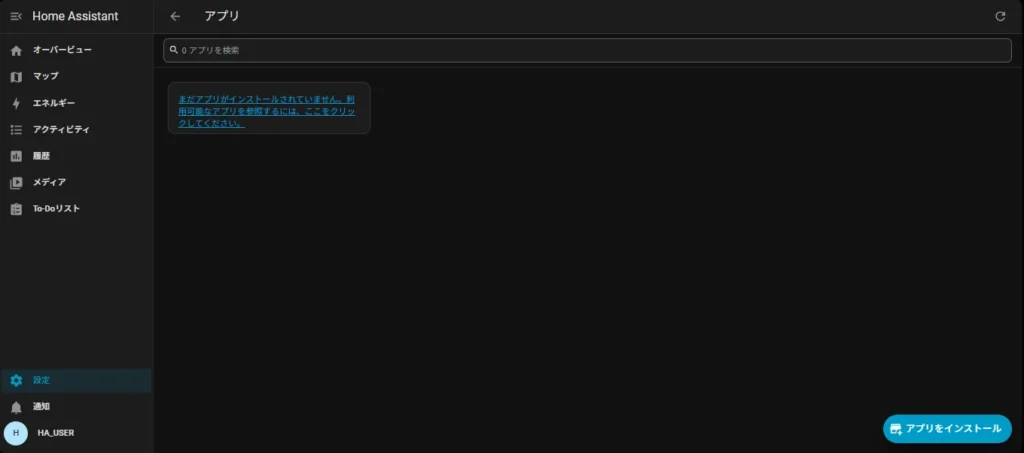
Home Assistant – アプリ一覧画面
右下にある「アプリをインストール」を押す。
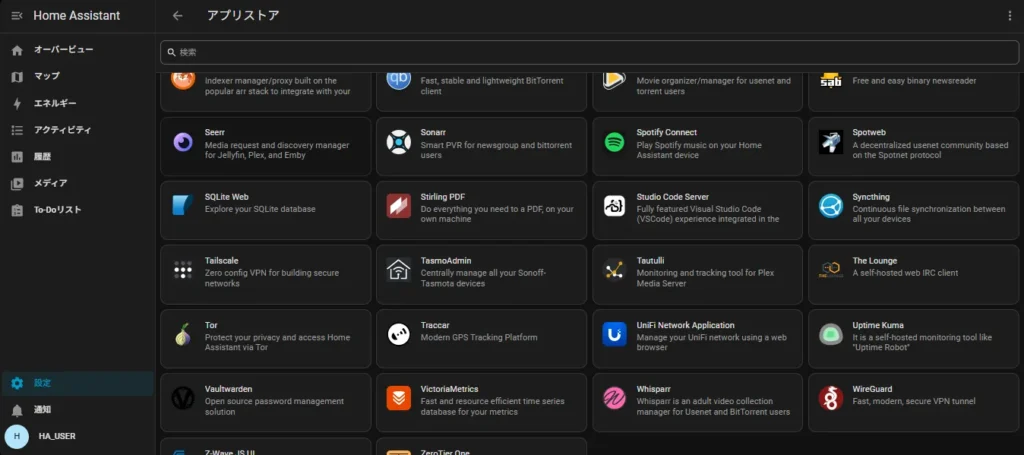
Home Assistant – アプリストア
Home Assistant Community Appsの下のほうにある「Tailscale」を押す。
Home Assistant – Tailscale初期画面
右側にある「インストール」を押す。
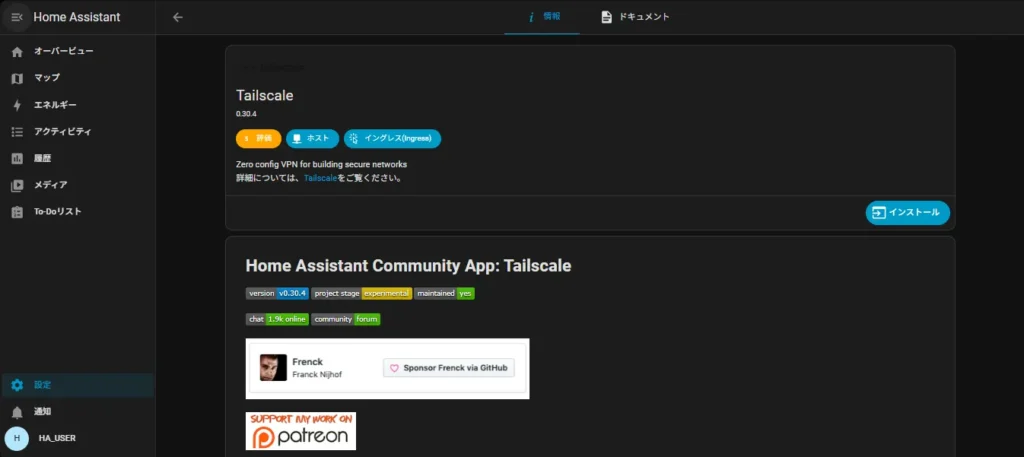
Home Assistant – Tailscale初期画面
インストールされると以下のように画面が変わるので「開始」を押す。
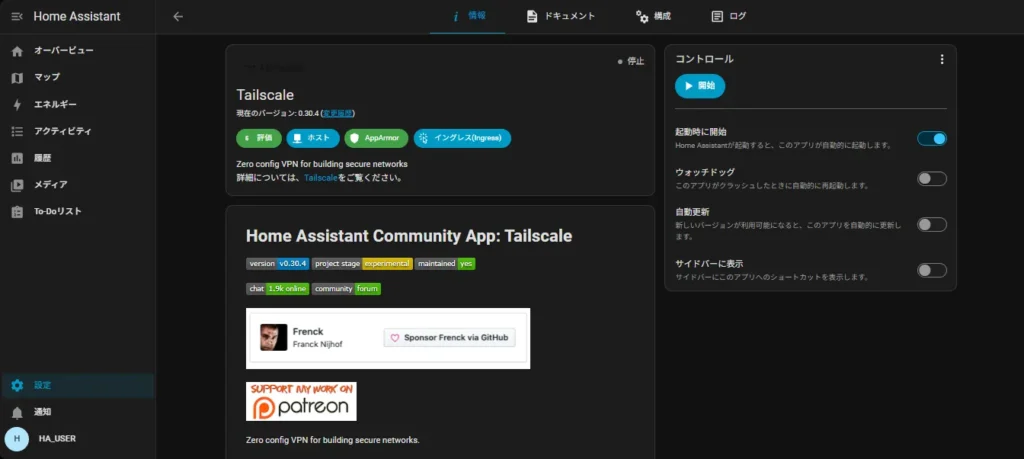
Home Assistant – Tailscale初期画面
以下のような画面になります。
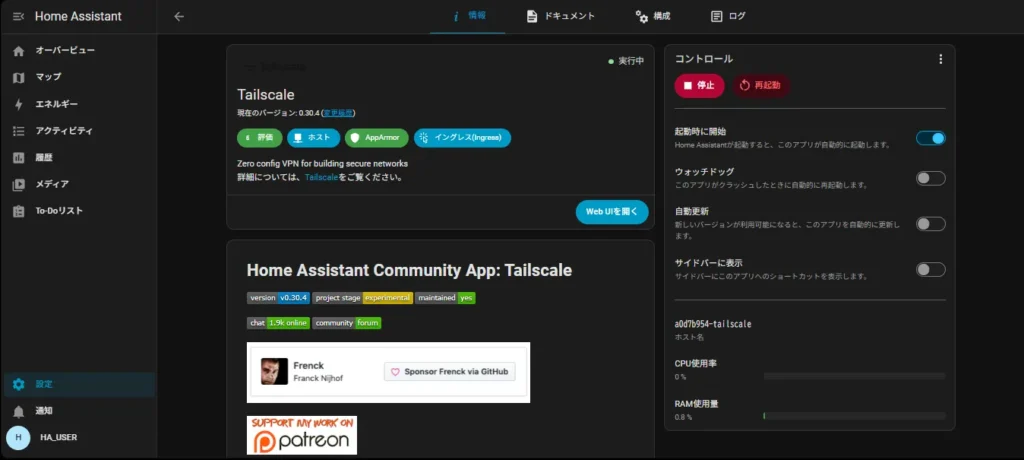
Home Assistant – ログ
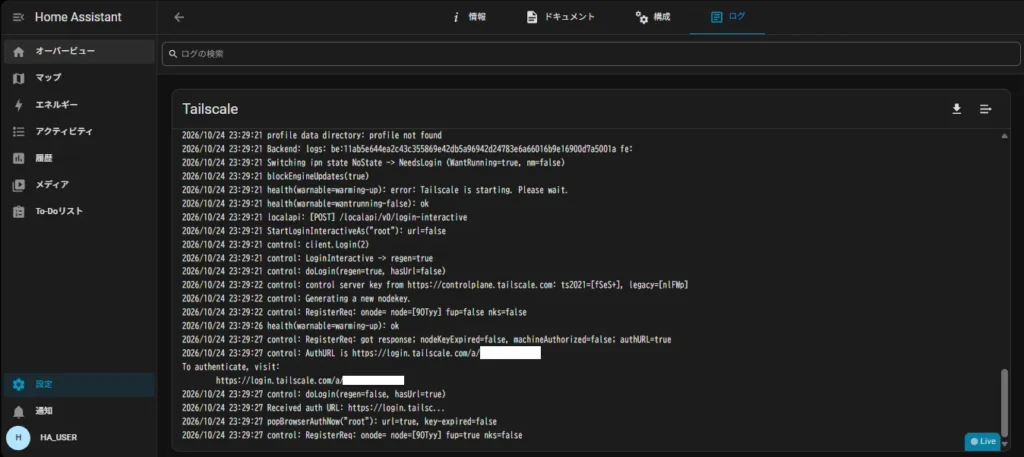
上のメニューから「ログ」を押すと以下の画面が表示される。
「To authenticate, visit:」の下に記載のあるURLをコピーし、ブラウザでアクセスする。
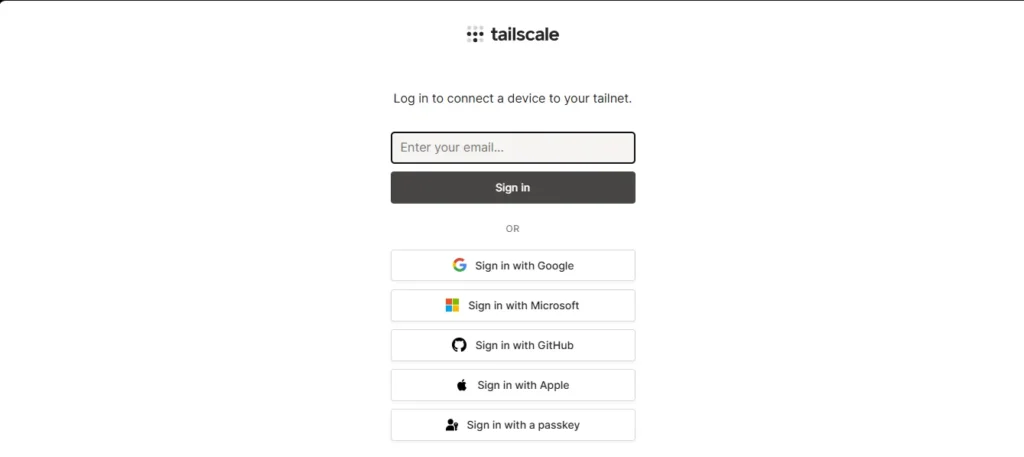
Tailscale – ログイン画面
今後スマホを含めてログインするアカウントを考慮してください。これ以降はGoogleアカウントを利用する想定とします。
「Sign in with Google」を押す。
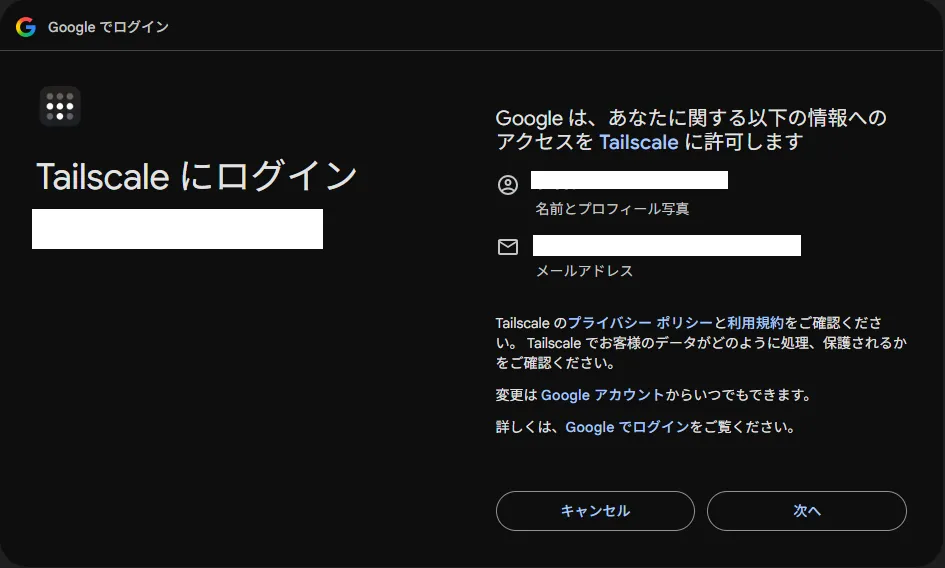
Tailscale – 認証画面
家族用のアカウントであることを確認し「次へ」を押す。
※複数アカウントがある場合は、認証で利用するアカウントを選択してください。
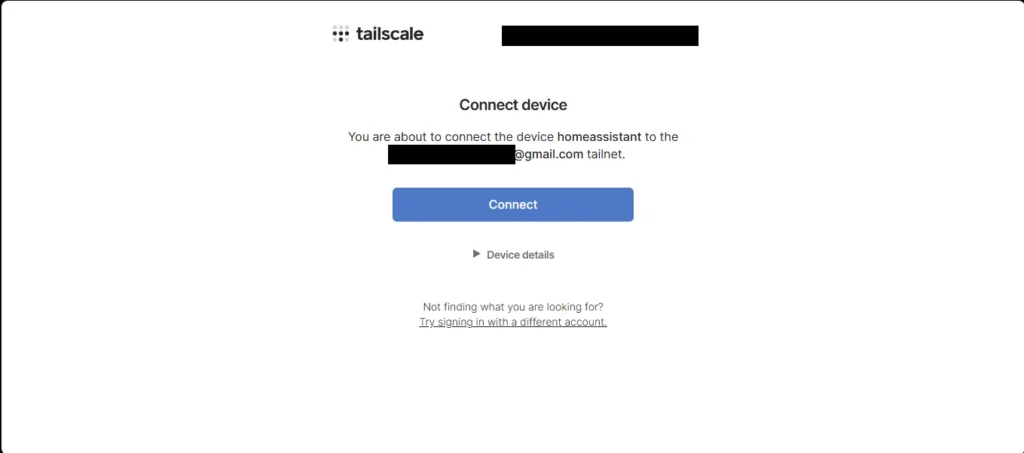
Tailscale – デバイス接続画面
homeassistantというデバイスが接続されているとでるので、「Connect」を押す。
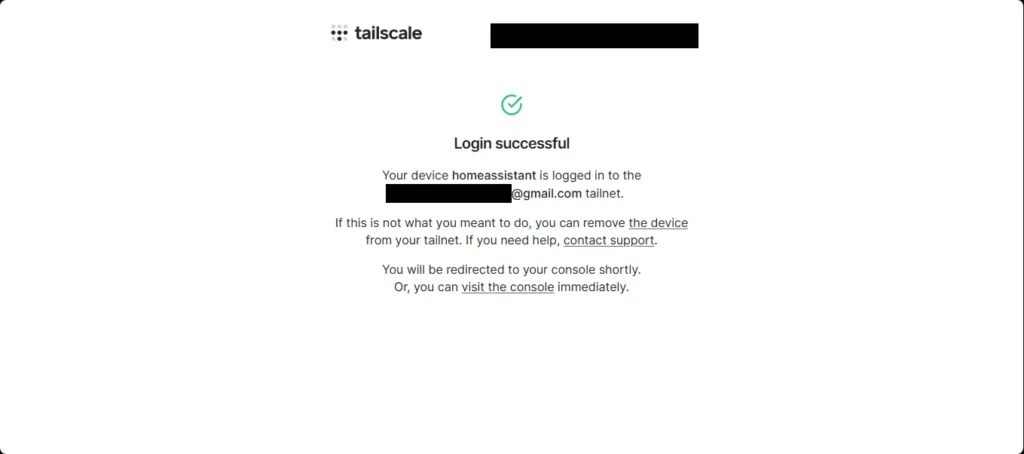
Tailscale – ログイン成功画面
homeassistantというホストがあなたのtailnetにログインできたよと表示されて自動で画面遷移します。
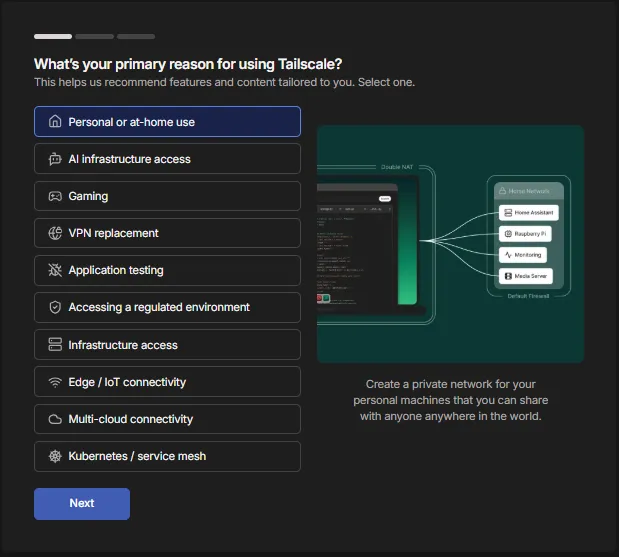
Tailscale – 理由選択画面
Tailscaleを使う理由が聴かれるので「Personal of at-home use」を選択し、「Next」を押す。
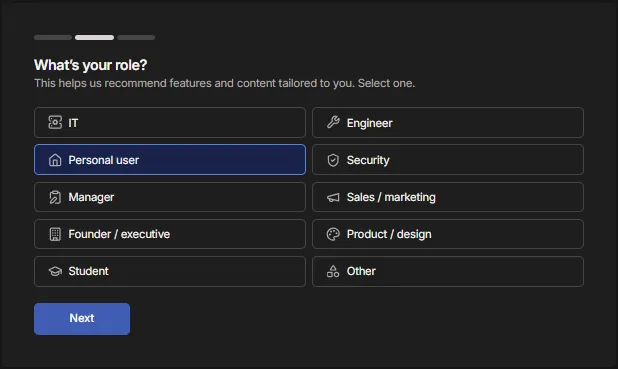
Tailscale – 役割選択画面
あなたの役割を聞かれるので、「Personal user」を選択し、「Next」を押す。
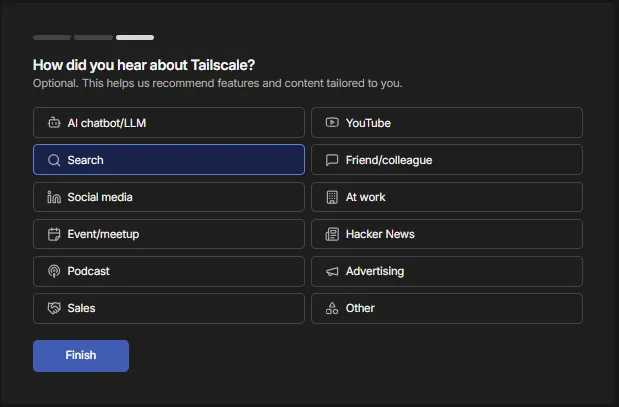
Tailscale – 認知選択画面
どこでTailscaleを知ったか聞かれるので、「Search」を選択し、「Next」を押す。
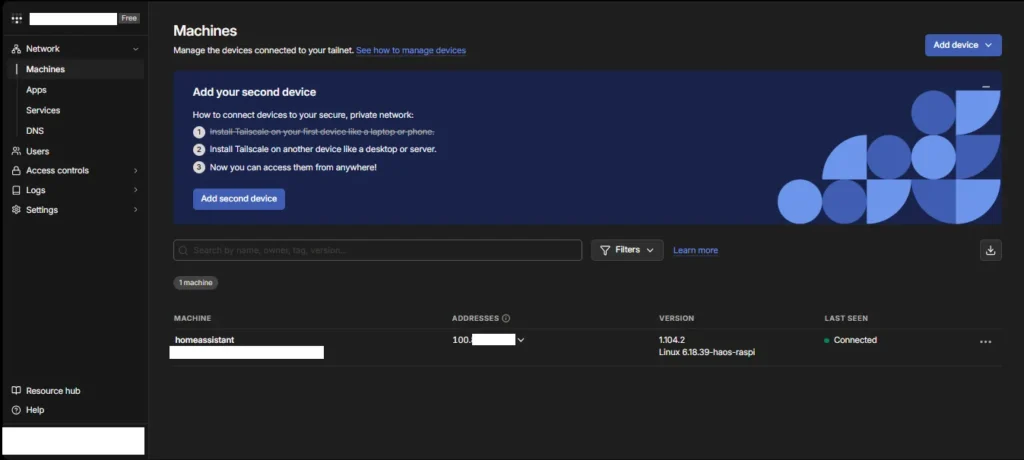
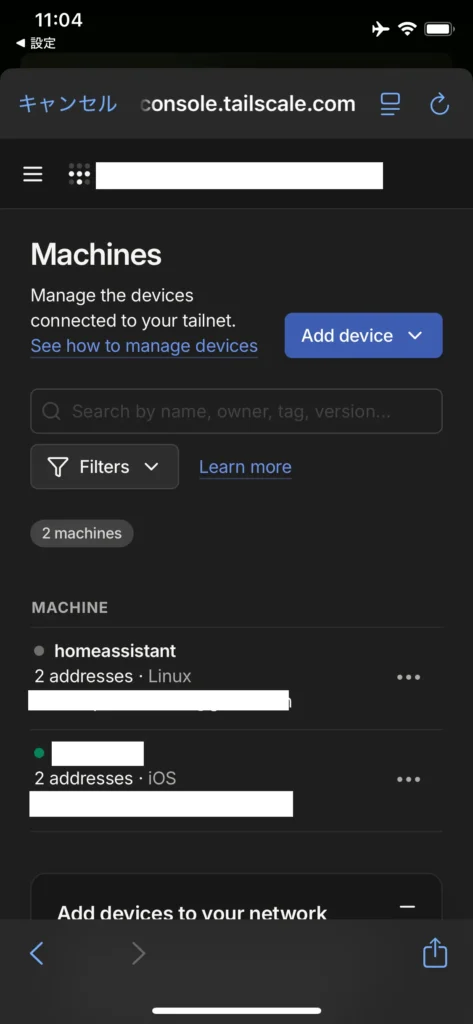
Tailscale – 管理画面
管理画面が表示されたらHome AssistantのTailscaleへの登録は完了です。
MACHINEとADDRESSを確認してください。この二つが外出時に接続するホスト名とIPアドレスとなります。
Home Assistant – Tailscale初期画面
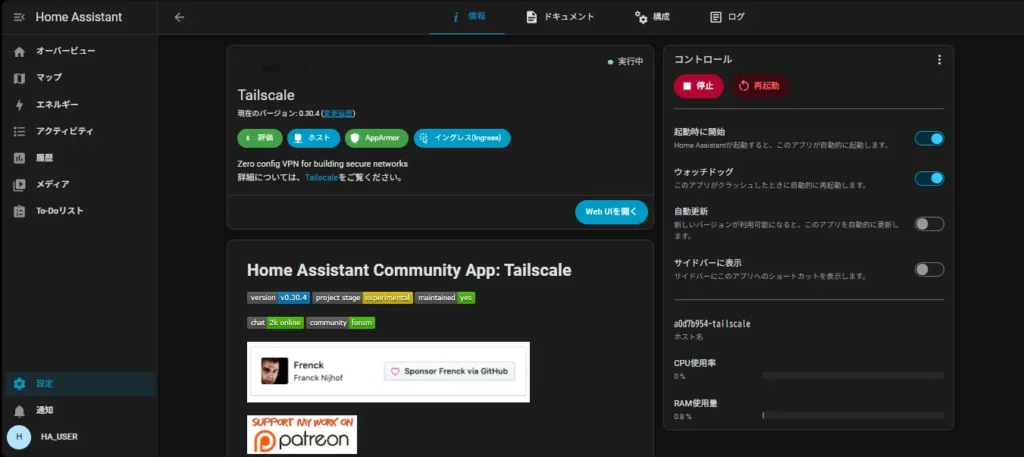
上のメニューから「情報」を選択し、右側のウォッチドッグをオンにする。
スマホ作業
外出時にHome Assistantを利用する可能性のあるすべてのスマートフォンでここからの作業は実施します。
この作業を行ったスマートフォンでVPN接続ができるようになり、先に設定したHome Assistantに接続ができます。
AppStore、Google Play
AppStoreもしくはGoogle Playから「Tailscale」を検索してアプリをインストールする。
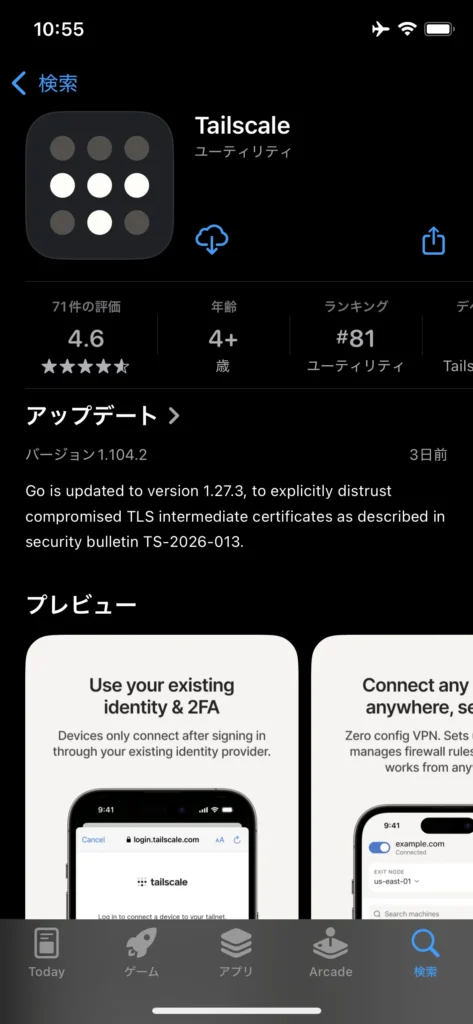
Tailscaleアプリ – インストール画面
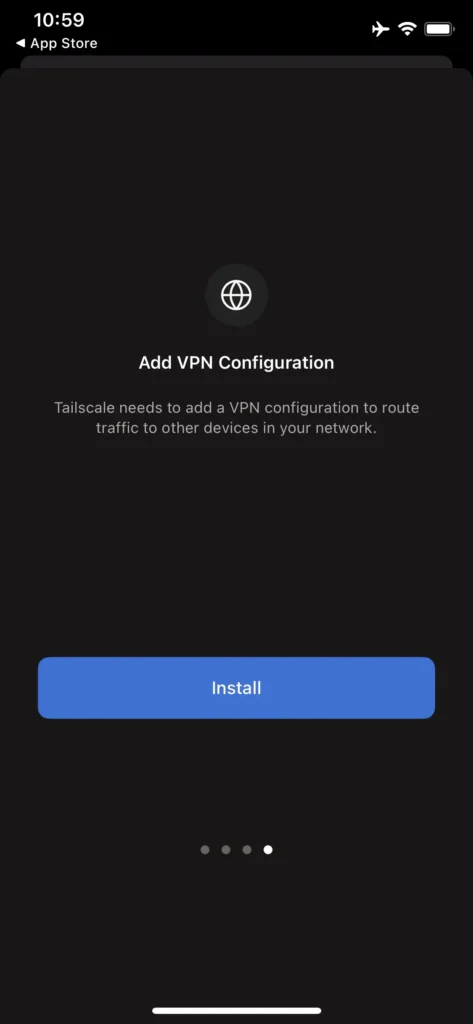
Tailscaleアプリを開く。この画面になるまで表示される画面のボタンを押す。
この画面が表示されたら、「Install」を押す。
※以降、権限を付与する画面が出た場合は、すべからく許可してください。条件指定がある場合は常に許可を優先です。
Tailscaleアプリ – 接続画面
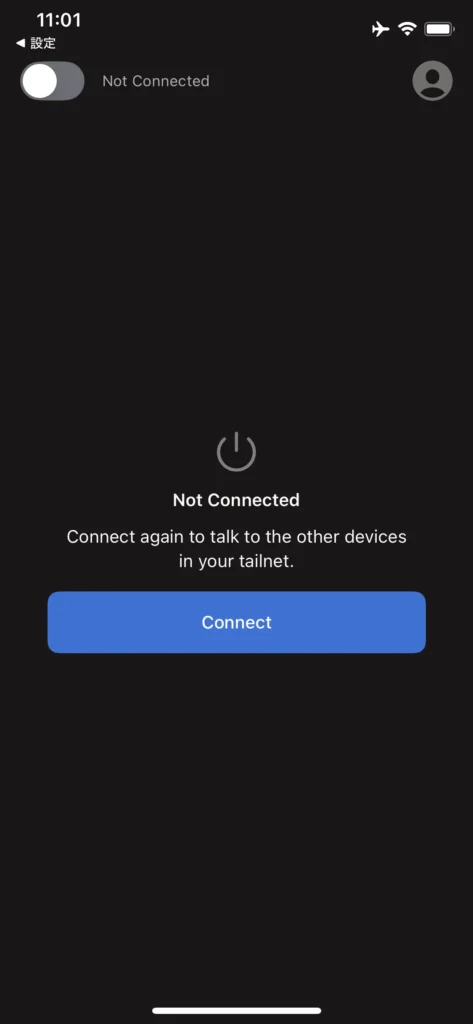
権限を適切に与え画面の指示に従うと、以下の画面が表示されます。
「Connect」を押す。
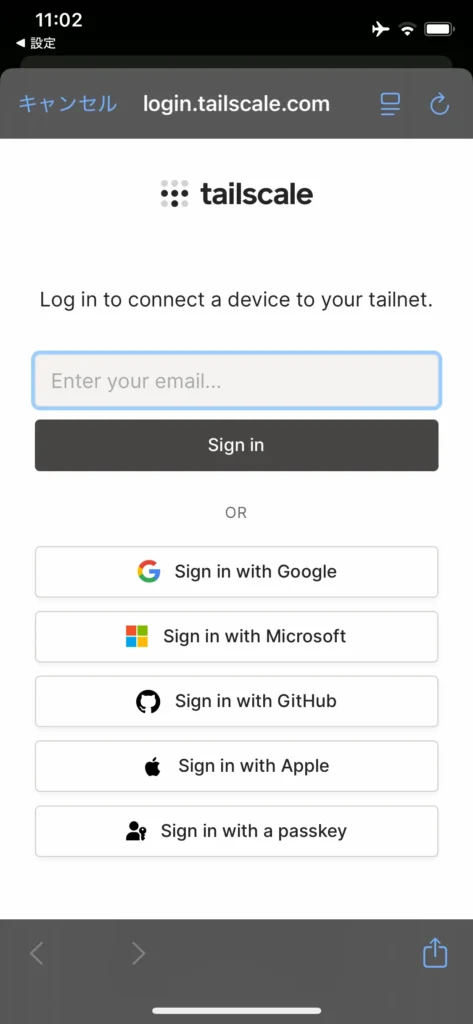
Tailscaleアプリ – ログイン画面
Home AssistantでTailscaleにログインしたアカウントでログインします。Googleアカウントを利用する想定とします。
「Sign in with Google」を押す。
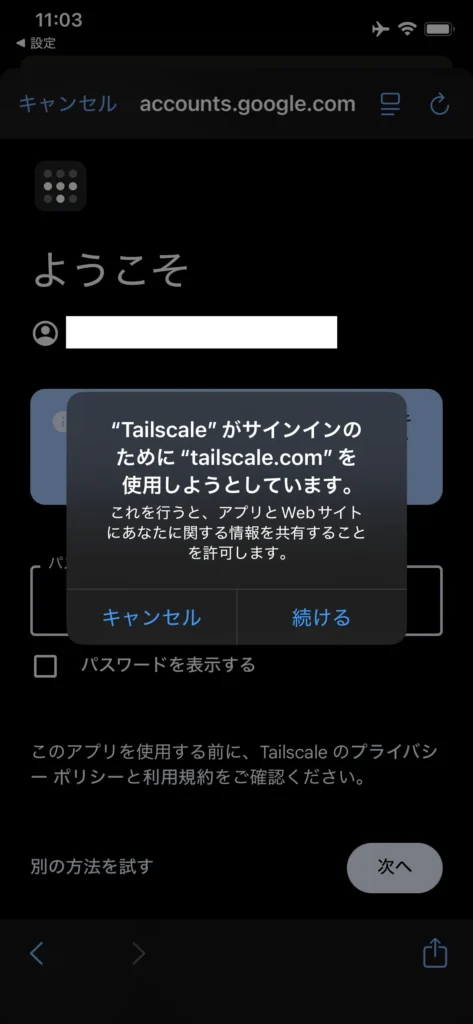
Tailscaleアプリ – 認証画面
Home AssistantでTailscaleにログインしたアカウントであることを確認し「次へ」を押す。
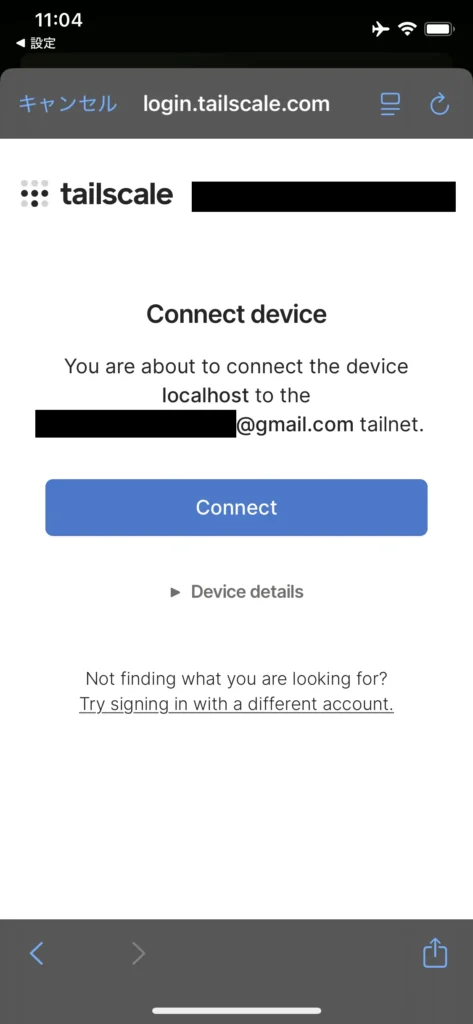
Tailscaleアプリ – デバイス接続画面
「Connect」を押す。
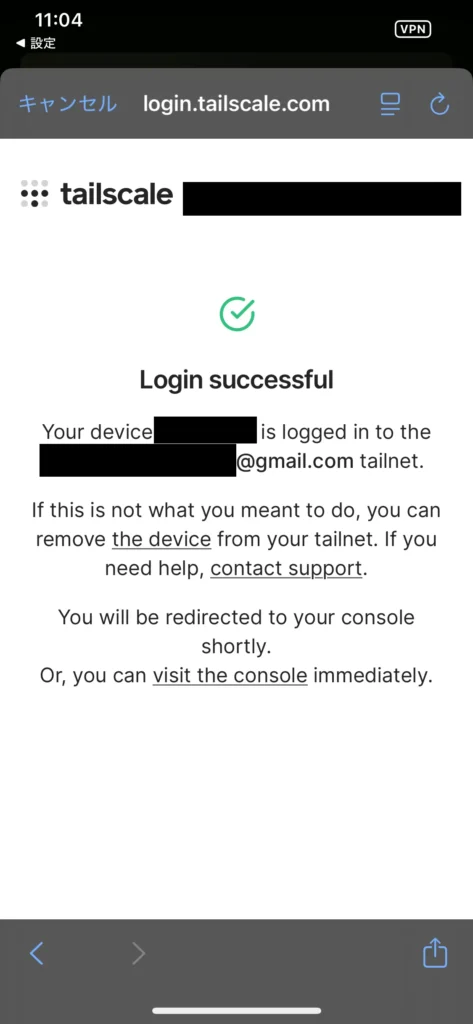
Tailscaleアプリ – ログイン成功画面
操作しているスマホがあなたのtailnetにログインできたよと表示されて自動で画面遷移します。
Tailscaleアプリ – 管理画面
管理画面が表示されたら、操作していたスマホのTailscaleへの登録は完了です。
Tailscaleの利用
スマホでTailscaleアプリを開いて、左上のスイッチをオン・オフすることでVPNのオン・オフとなります。
宅内ではオフにしておき、外出時にHome Assistantを利用する際はオンにすることで操作できます。
なお、VPN接続をすると通信が遅くなりますので、Home Assistantを利用しないときはオフにしてください。