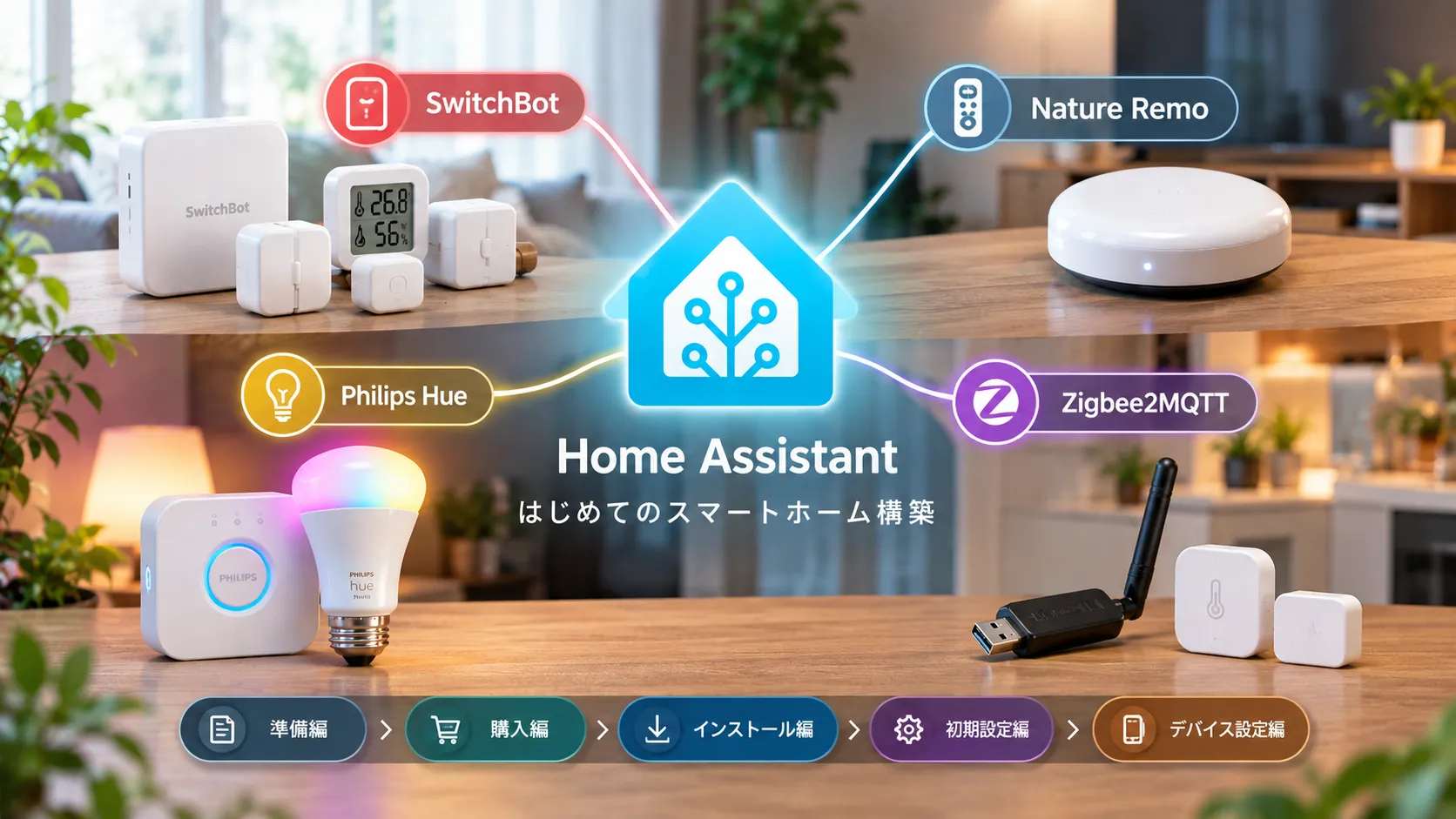
いよいよここから、自宅のスマートホーム化の心臓部となる「Home Assistant」の導入作業が始まります。
Home Assistantは、余ったパソコン(x86-64)や小型PCなど様々な環境にインストール可能ですが、今回は「導入のしやすさ・手頃なコスト・省電力性」のバランスが最も優れているRaspberry Pi(ラズベリーパイ)を用いた初心者向けの構築手順を解説します。
なぜ最初のステップとして「ラズベリーパイ」を選ぶのか?
- 圧倒的な手軽さと確実な手順
ラズパイ公式の書き込みツール(Raspberry Pi Imager)には、OSの選択肢の中にHome Assistantがあらかじめ組み込まれています。複雑な初期設定を意識することなく、公式のお墨付きでスムーズにインストールを完了できます。 - 24時間365日稼働させるための「省電力・静音設計」
スマートホームのサーバーは基本的に一日中起動しっぱなしにするため、電気代が安く、ファンレスで音が気にならないラズパイはまさにうってつけのハードウェアです。 - 将来のステップアップ(移行パス)も安心
今後、管理するデバイスやオートメーションが膨大になり、もしラズパイの処理性能に限界を感じた場合でも、バックアップ機能を使って別のパソコン(x86-64環境)へ簡単に引越し(移行)できるため、最初の学習用としても無駄になりません。
準備するもの
- 作業用のWindowsパソコン
それでは、インストールツール(Raspberry Pi Imager)の準備から具体的な手順を見ていきましょう。
関連記事
Raspberry Pi Imager
Home Assistantの公式サイトからダウンロードと思うかもしれませんが、ラズパイの場合はラズパイの公式サイトからRaspberry Pi Imagerをダウンロードします。
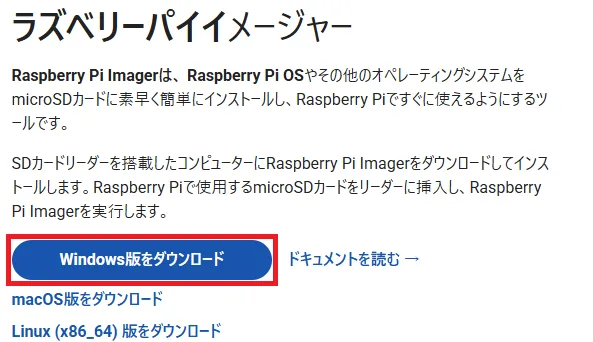
Raspberry Pi Imagerは、ラズパイに簡単にOSを導入できるツールで、そのOSのリスト内にHome Assistantも含まれています。
参考
管理する機器が増え、Home Assistantをフルに使いこなしてくると、ラズパイでは処理性能の限界がきます。その場合はパソコン(x86-64)にHAOSをインストールすることとなります。その場合は、Home Assistantの公式サイトから、HAOSのイメージをダウンロードしてRufus等の書き込みツールを利用することになります。
公式サイトへアクセス
ラズベリーパイ公式サイトのダウンロードページにアクセスします。
ダウンロード
サイトにアクセスしたら、Windows版をダウンロードしてください。
Raspberry Pi Imagerのインストール
ダウンロードしたファイルを実行するとRaspberry Pi Imagerのインストール画面が始まります。
言語をEnglishにして、画面指示に従いインストールしてください。
インストーラーが英語なだけでやることは「次へ、次へ」レベルなので、難しいことはありません。
インストール完了後にRaspberry Pi Imagerが起動した場合は、右上の×で閉じてください。