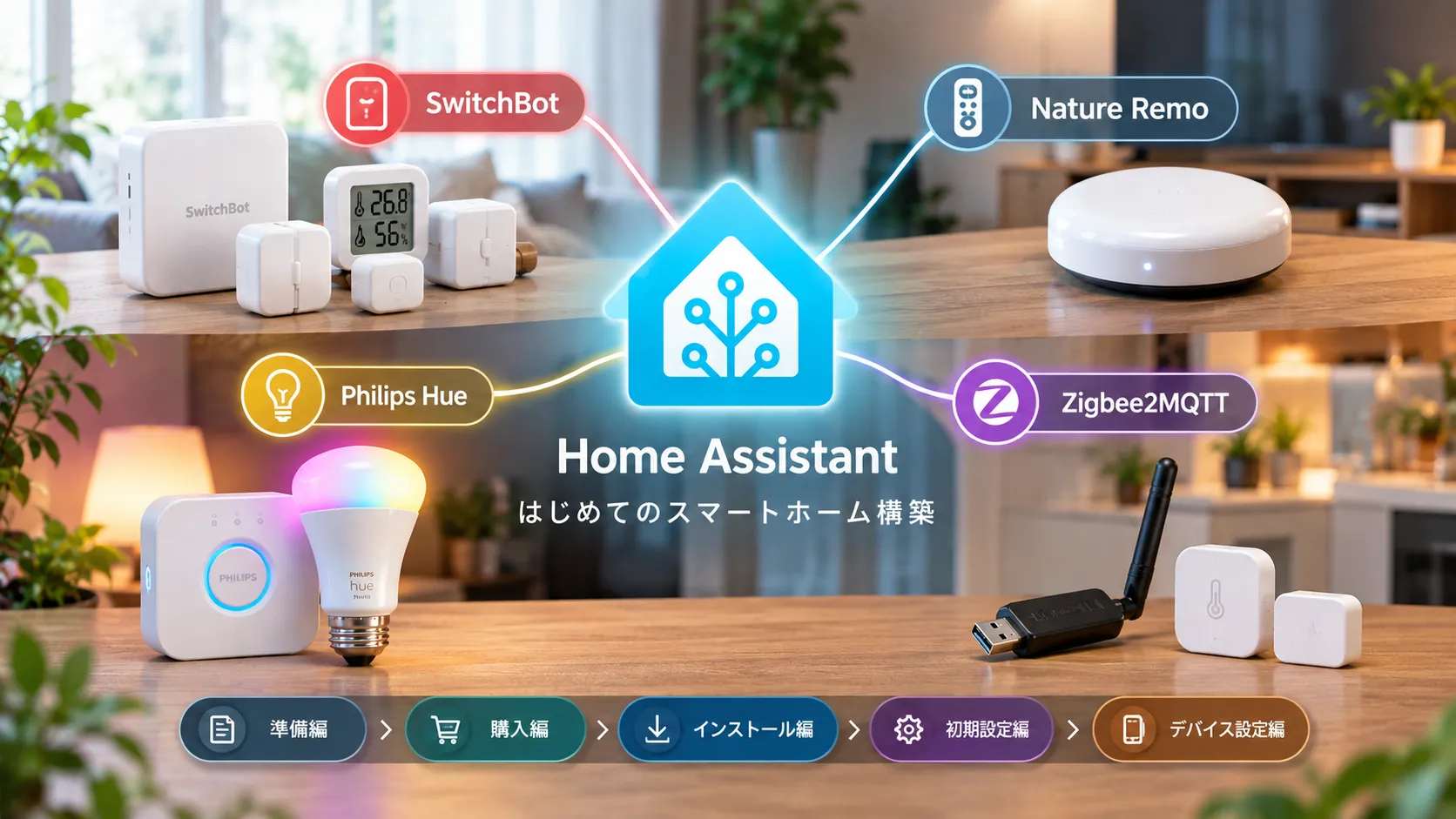
ここではHome Assistantにデバイスを設定します。
今回の対象はSwitchBot社の製品で、クラウドを介さずスマートホームハブすら不要な「ローカル接続(Bluetooth接続)」となります。
なぜ「Bluetoothによるローカル接続」を選ぶのか?
SwitchBot製品といえば「SwitchBot Hub(ハブ)」を経由してクラウド(インターネット)経由で操作するのが一般的ですが、Home Assistantではあえて直接Bluetoothで接続する大きなメリットがいくつかあります。
- 圧倒的なレスポンス速度と快適性 クラウドAPIを一切経由しないため、ボタンを押してから動作するまでのタイムラグがほぼありません。「ローカル完結型」ならではのキビキビした動作は、一度体験するとクラウドには戻れなくなる快適さです。
- インターネット回線やクラウド障害の影響を受けない 万が一インターネットの回線が切断されたり、SwitchBot側のクラウドサーバーに障害が発生したりしても、自宅内のHome Assistantから直接通信できるため、スマートホームのシステムが停止しません。
- API制限(レートリミット)の回避 クラウド連携だと大量のセンサーデータを取得する際に回数制限を気にする必要がありますが、ローカル接続であればその制約から解放されます。
準備するもの
- Bluetooth機能が利用できる環境
Home Assistant OSが稼働しているマシンに内蔵のBluetooth、またはUSBドングル - SwitchBotアプリ側での事前準備
デバイスが最新のファームウェアにアップデートされていること、およびデバイス固有のMACアドレスが確認できる状態であること
この設定を済ませることで、スマートフォンのSwitchBotアプリを開くことなく、Home Assistantの強固なオートメーションの一部としてシームレスに組み込めるようになります。
それでは、実際の具体的な登録手順を見ていきましょう。
関連記事
SwitchBot社製品の登録方法
設定画面
左メニューの設定を選択し、「デバイスとサービス」を選択する。
ちなみに今後、インテグレーション(統合)を追加する場合は「デバイスとサービス」だと覚えておいてください。
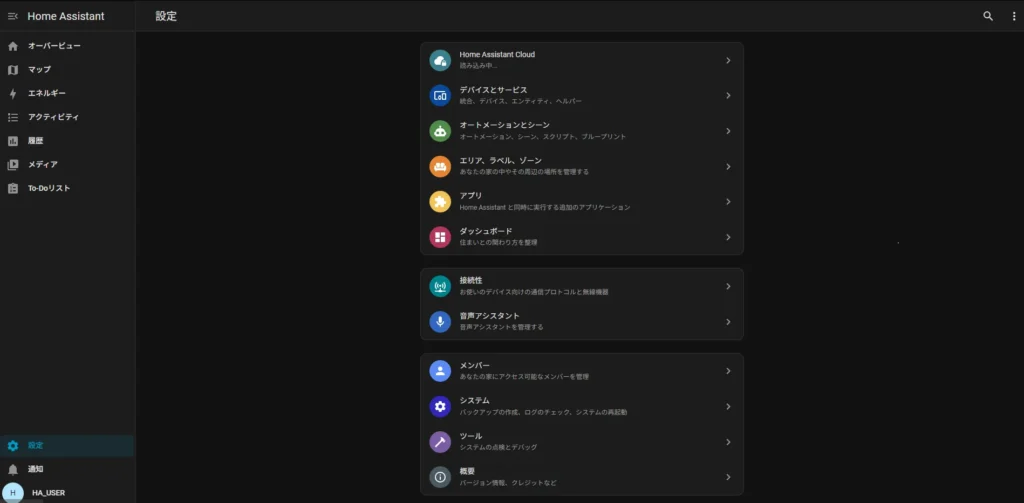
デバイスとサービス画面
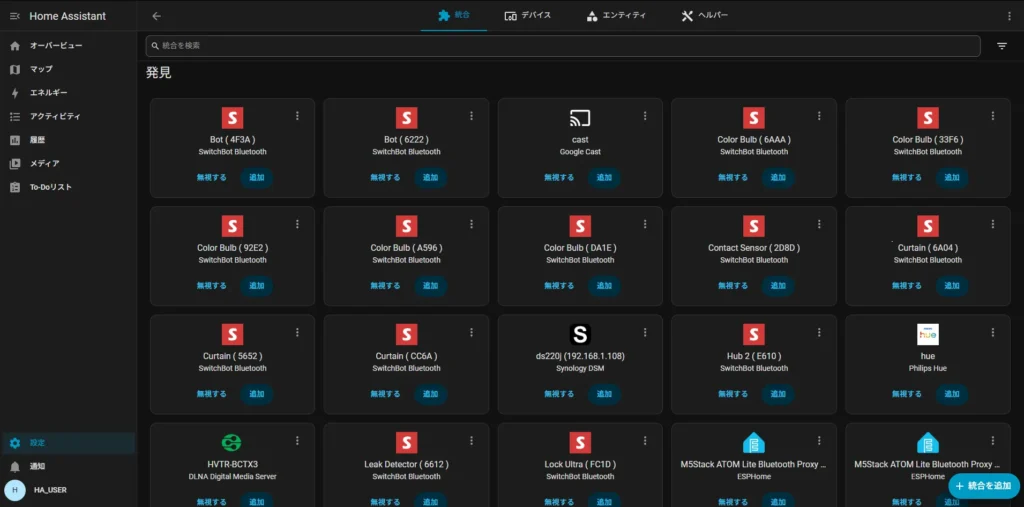
Home Assistantにインテグレーションがビルトインされている製品は、ネットワーク上にデバイスを検出すると自動で「発見」されてます。SwitchBot製品の場合は以下のような表示となります。なおここで発見されるのはクラウド接続ではなくローカル接続として検出・登録することとなります。
ここで注意点があります。
「追加」を押す前にSwitchBotのアプリでデバイスを選択して、デバイス情報からBLE MACのコロンを除いた下4桁を確認してください。それに合致するもの以外は選択しないでください。
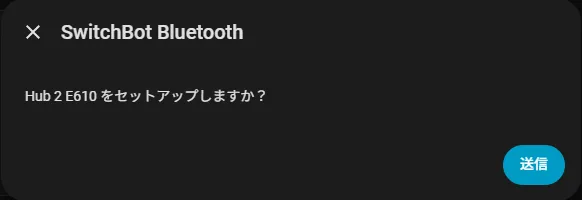
セットアップ画面
以下のようなダイアログが表示されるので、「送信」を押す。
今回の例では、「Hub 2 E610」を選択しました。
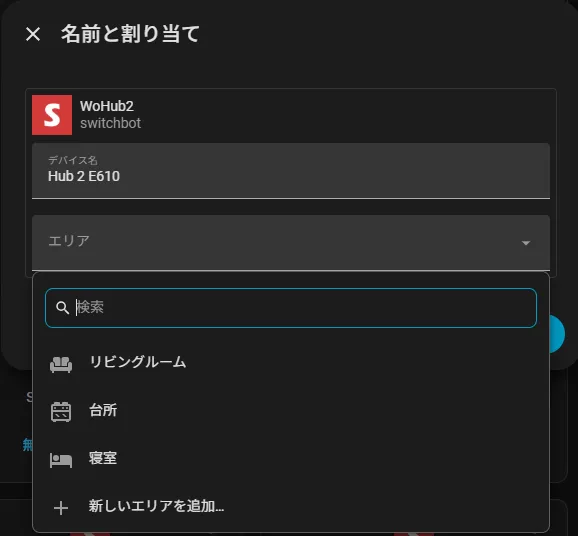
名前と割り当て
以下のような画面が表示されるのでデバイスを設置しているエリア(部屋)を選択する。
今回はリストに無いので「新しいエリアを追加」を選択する。
リストにある場合は名前と割り当て(2)に進んでください。
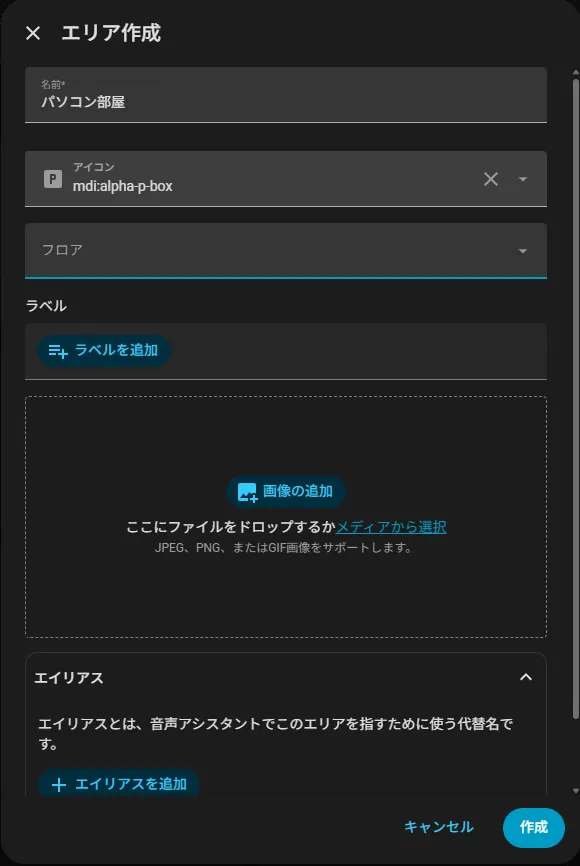
エリア作成
部屋の名前とお好きなアイコンを選択し、「作成」を押す。
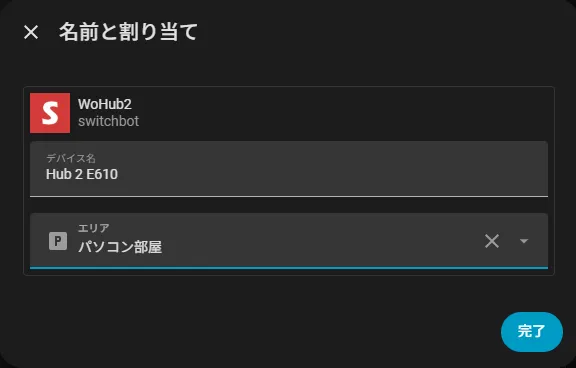
名前と割り当て(2)
エリアを選択したら、「完了」を押す。
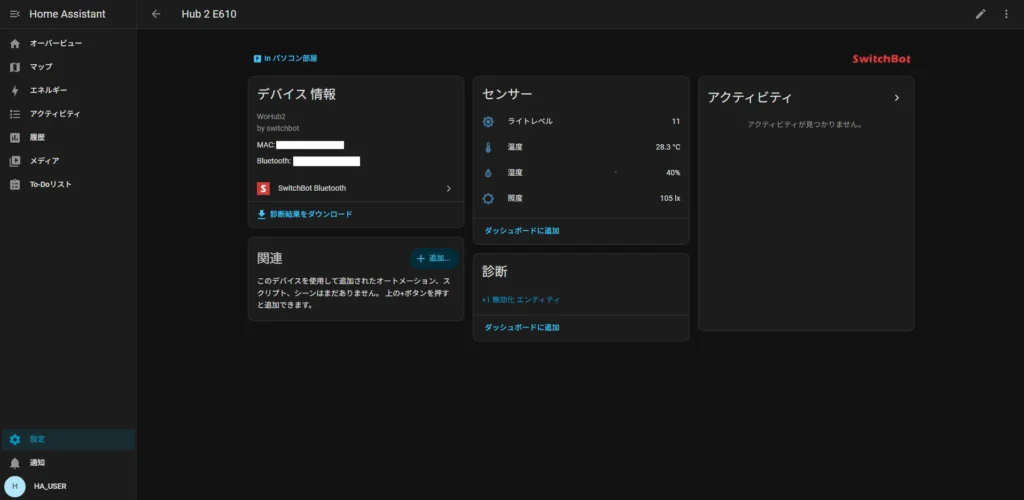
デバイス詳細画面
SwitchBot製品がローカル接続で登録されました。
この操作をご自身の保有するSwitchBot製品分繰り返します。
注意点
ここまでの話の中で必ずBLE MACの下4桁を確認するように記載しました。
SwitchBot社製品ですが、全部ではありませんが、セキュリティが甘いです。
隣のBluetoothの電波が届いてしまったら検出されますし、ものによっては登録できてしまいます。
自宅の機器でない場合は、「無視する」を押すことで、表示されなくなり隣の家の機器を操作する事故を未然に防げます。
傾向としてセンサー系はアウト、旧製品の操作系もアウト、新製品はセーフの傾向にあるようです。
SwitchBot Lock系は調べた限りでは、認証するようなのでこの問題は発生しないようです。