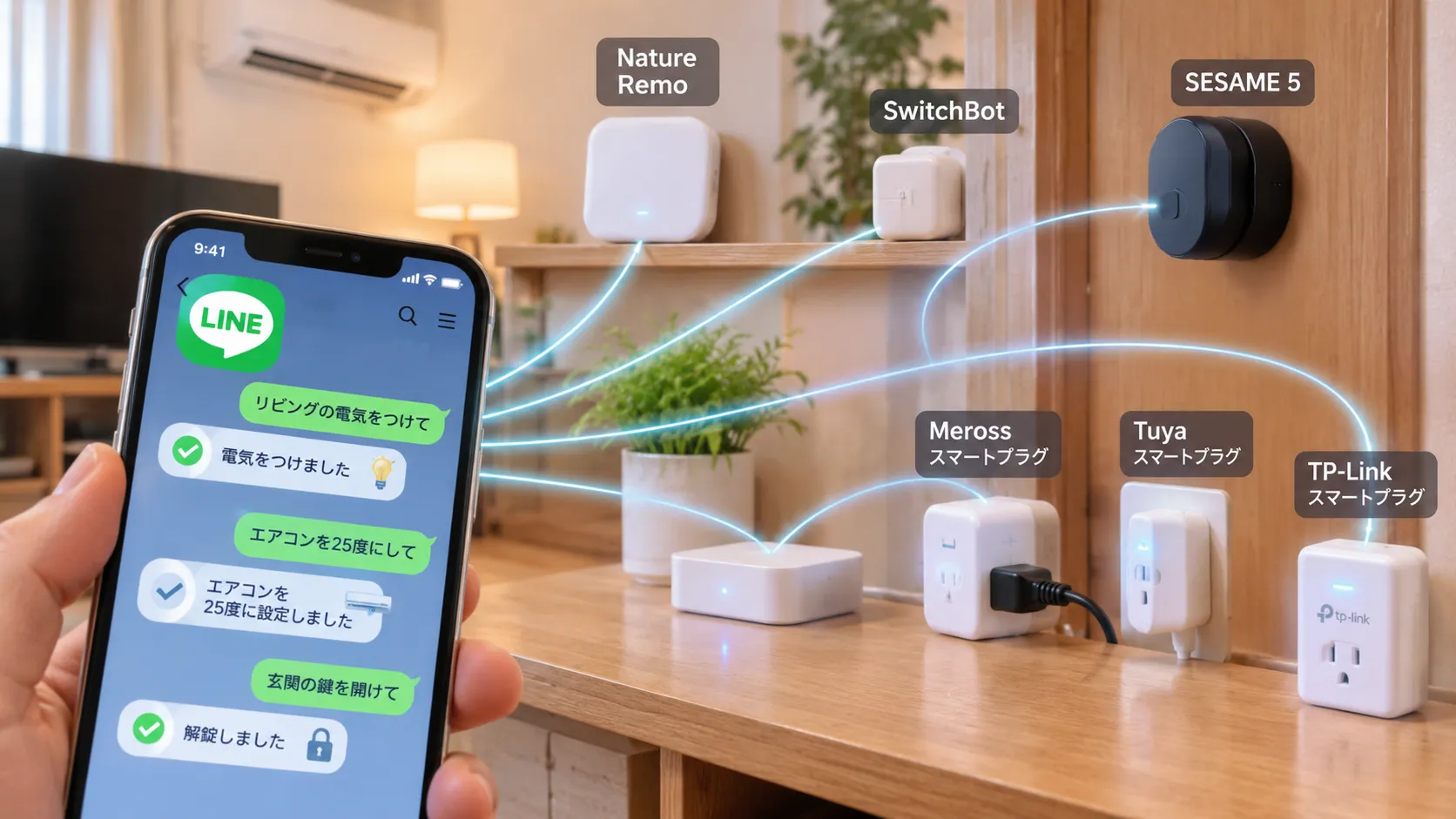
スマートホーム機器が増えてくると、メーカーごとにアプリが分かれ、操作や状態の確認が面倒になってきます。
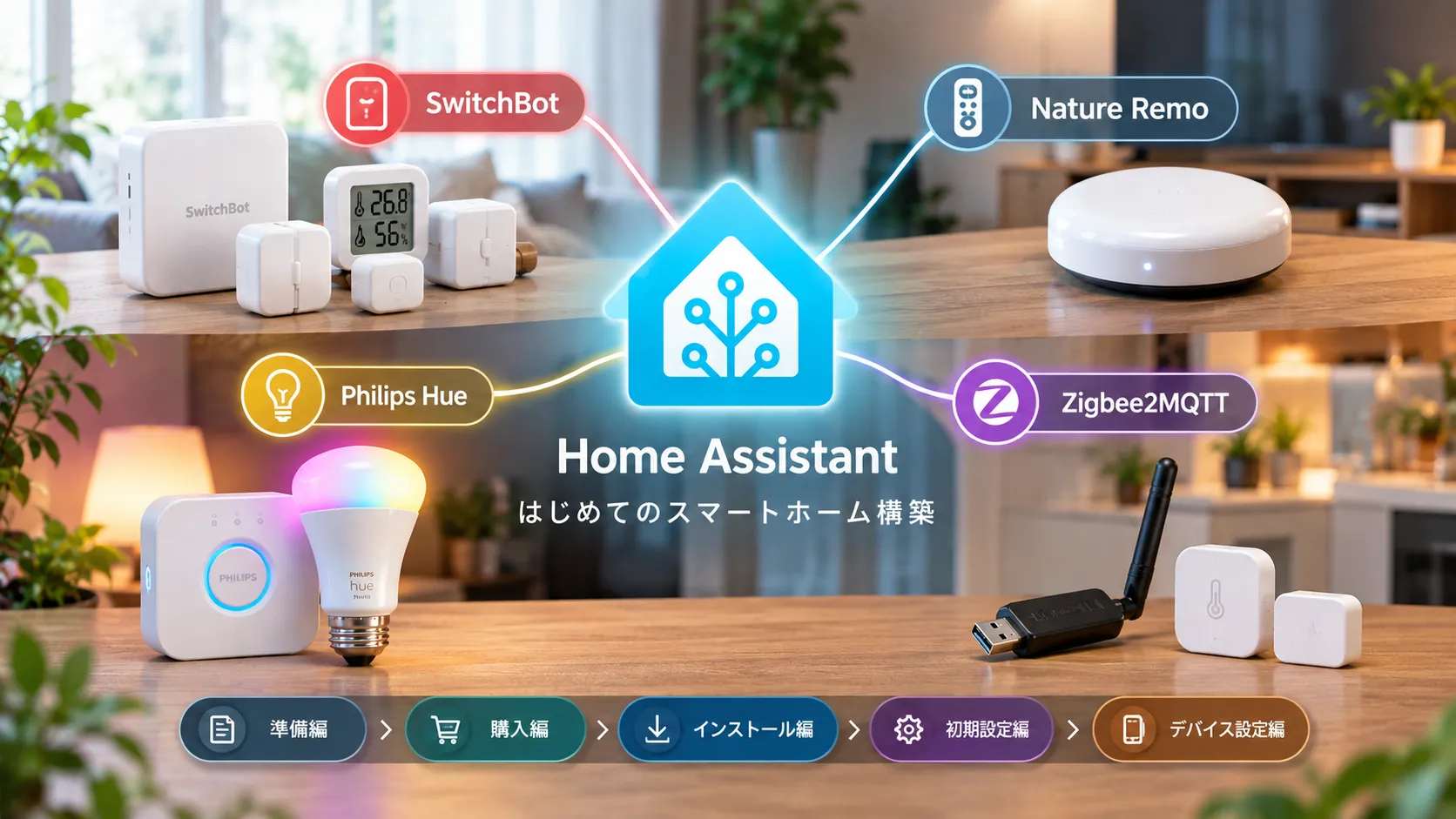
そんな機器をまとめて管理し、連携させる仕組みがHome Assistantです。
Home Assistantを導入すると、例えば次のようなことができます。
- 機器をまとめて管理する
SwitchBot、Nature Remo、Philips Hueなど、異なるメーカーの機器をひとつの画面に集約する。 - 家の状態を見える化する
センサーや家電の状態をまとめて確認し、自分の使い方に合わせた操作画面を作る。 - 機器を組み合わせて自動化する
センサーや時間などをきっかけに、照明や家電を連携して動かす。 - 機器をローカル接続する
ローカル接続に対応した機器をローカル接続する。
このシリーズでは、準備、購入、インストール、初期設定、デバイス設定まで、順番に紹介していきます。
対象読者
パソコンが普通に使える程度の技術力がある人を対象として、Linuxやコマンドライン実行が発生しないこととします。
Home Assistantはコンテナ版やx86-64にインストールすることができますが、これらについては解説しません。
まったく難しくないので、毛嫌いせず内容を確認していただければと思います。
前提事項
外出時にHome Assistantを使うにはTailscaleを利用することとなります。
Tailscaleを使う場合、シングルサインオンするアカウントが必要となります。
複数人でHome Assistantを使う想定がある場合は、先に進まず家族アカウントを必ず作成してください。
無視して進めると必ず後悔します。
関連記事
準備
まずはHome Assistant導入にあたって、予めパソコンに必要となる環境準備を解説します。
- Raspberry Pi Imager
関連記事
購入
Home Assistantを導入するにあたって、必要となるハードウェアと追加物品の選定を解説します。
- Raspberry Pi 本体
- 電源
- ヒートシンク、クーラー
- microSDカード
関連記事
インストール
microSDカードへHome Assistant Operating Systemを導入するまでを解説します。
- Raspberry Pi Imager
- Home Assistant Operating System
関連記事
初期設定
Home Assistantを実際に稼働させ、必要最低限な初期設定までを解説します。
- Home Assistant
- Tailscale
- Tailscale アプリ
- Home Assistant コンパニオンアプリ
関連記事
Home Assistant 初期設定編(Tailscale)
Home Assistant 初期設定編(コンパニオンアプリ)
Home Assistant 初期設定編(運用に必要となるオペレーション)
デバイス設定
Home Assistantにデバイスを追加して操作ができるようにしていきます。
- SwitchBot
- Nature Remo(※)
- Philips Hue
※Nature Remoはエアコン操作まで。赤外線操作は扱わないこととします。
(後日扱いますが、YAMLの記述を行う必要があります。)
関連記事
Home Assistant デバイス設定編(SwitchBot Bluetooth)
Home Assistant デバイス設定編(Switchbot Cloud)
Home Assistant デバイス設定編(Nature Remo)
Home Assistant デバイス設定編(Philips Hue)
Home Assistant デバイス設定編(File editor)
Home Assistant デバイス設定編(Nature Remo 赤外線)
Home Assistant デバイス設定編(ダッシュボードの登録)
Home Assistant デバイス設定編(SwitchBot 赤外線)