「Home Assistant(ホームアシスタント)」と検索すると、専門用語や英語のコードがたくさん出てきて、「自分にはハードルが高いかも…」と迷ってしまう方が多くいます。
でも安心してください。結論から言うと、今のHome Assistantはスマホアプリ感覚で使えるくらい親切に進化しています。
この記事では、ネット上の情報を見て「難しそう」と誤解してしまう理由と、初心者が安心して始めるために知っておきたいポイントをまとめました。
今のスマートホーム環境は壊れないので安心!
まず一番お伝えしたいのは、Home Assistantを導入しても、今までメーカーアプリなどで作った環境は壊れず、そのまま併存できるということです。
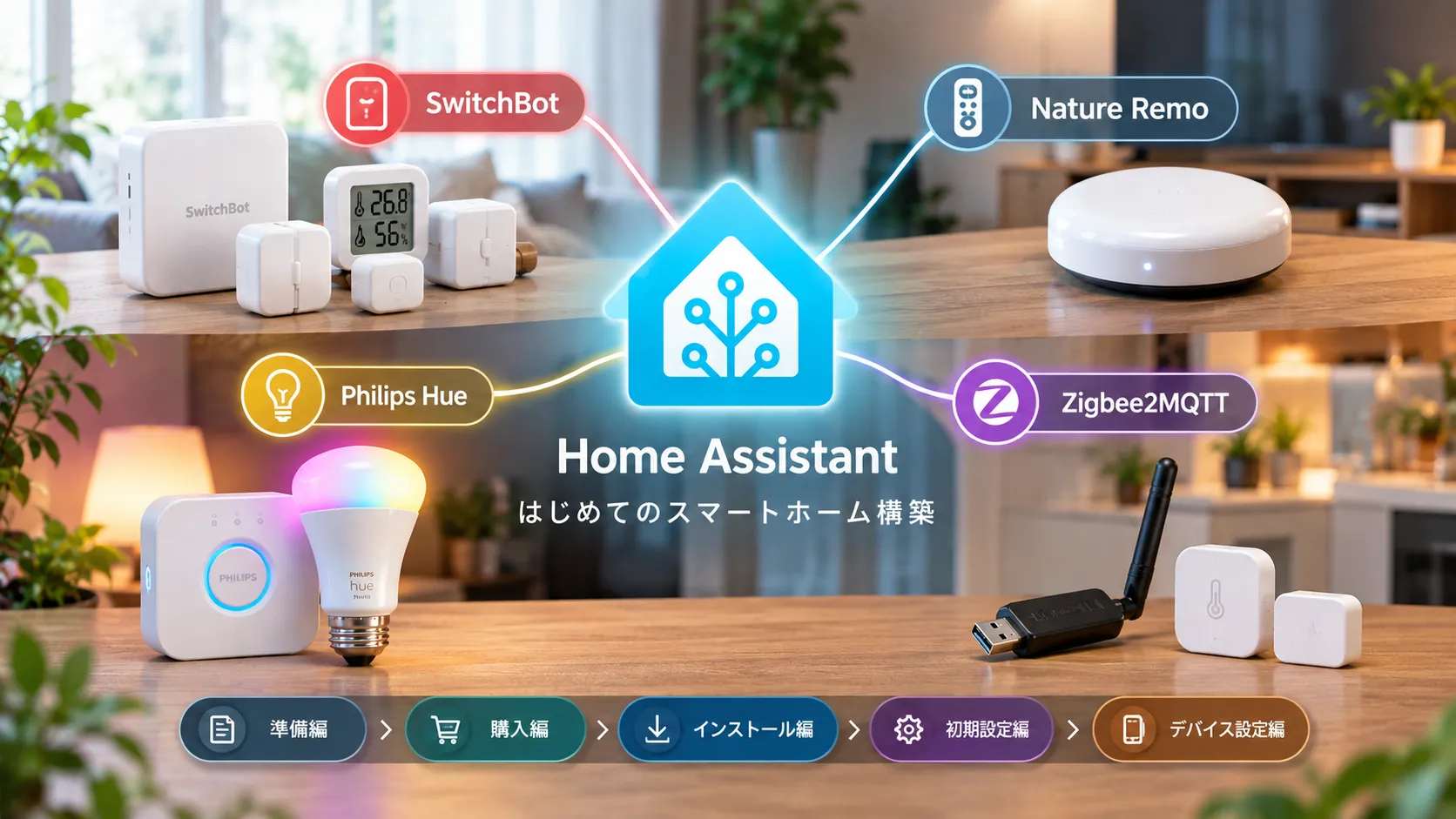
SwitchBotやAlexa、Google Homeなどで作った今の便利な環境はそのまま残した状態で、裏側で少しずつHome Assistantの環境を作っていくことができます。
いきなりすべてを切り替える必要はありません。
- まずは普段通りの生活を続けながら、裏で少しずつHome Assistantを試してみる
- 思い通りに動くようになってから、従来の環境を「全部捨てる」「そのまま残す」「一部だけ残す」を決める
このように、Home Assistant側の機能の充実度を見ながら自分のペースで移行できるため、「失敗して今の生活が不便になったらどうしよう」という心配は無用です。
どうやって動かす?何が嬉しい?(基本のイメージ)
よくある誤解として、「普段使っているWindowsやMacのパソコンにソフトを入れる」と思われがちですが、少し違います。
Home Assistantは、24時間つけっぱなしにする専用の小さな機械(Raspberry Piや小型のミニPCなど)に入れて、家の「司令塔」として動かします。普段の操作や設定は、いつも使っているスマホやパソコンのブラウザ(インターネットを見る画面)からアクセスして行います。
海外のシステムですが、画面もしっかり日本語に対応しているので、英語が苦手でも安心してください。
これを導入すると、こんなことが実現できるようになります。
- メーカーの垣根を超えられる
「A社のセンサーが反応したら、B社の電気をつけて、C社のスピーカーから喋らせる」といった、異なるメーカー同士の連携が自由に作れます。 - 反応が速く、ネットの不調に強い
メーカーのサーバーを経由せず家の中で直接やり取りする仕組み(ローカル動作)が多いため、操作してから動くまでが一瞬で、インターネット回線が不安定なときでも安定して動きます。
なぜネットの情報はあんなに技術的で難しそうなの?
ネットで検索すると「うわ、専門的すぎる!」と感じる記事が多いのには、大きく2つの理由があります。
知識豊富な先人たちが、濃い情報を共有してくれているから
Home Assistantの情報を発信しているのは、技術力が高いアーリーアダプターやギークな方々が多く、素晴らしいノウハウをたくさん公開してくれています。
ただ、そうした方々の記事は高度な使い方を前提としていることが多く、これから始める人が見ると「自分にも高度な知識が必要なんだ」と誤解してしまうことがあります。
たとえば、記事の中でよく見かけるこんな言葉たちです。
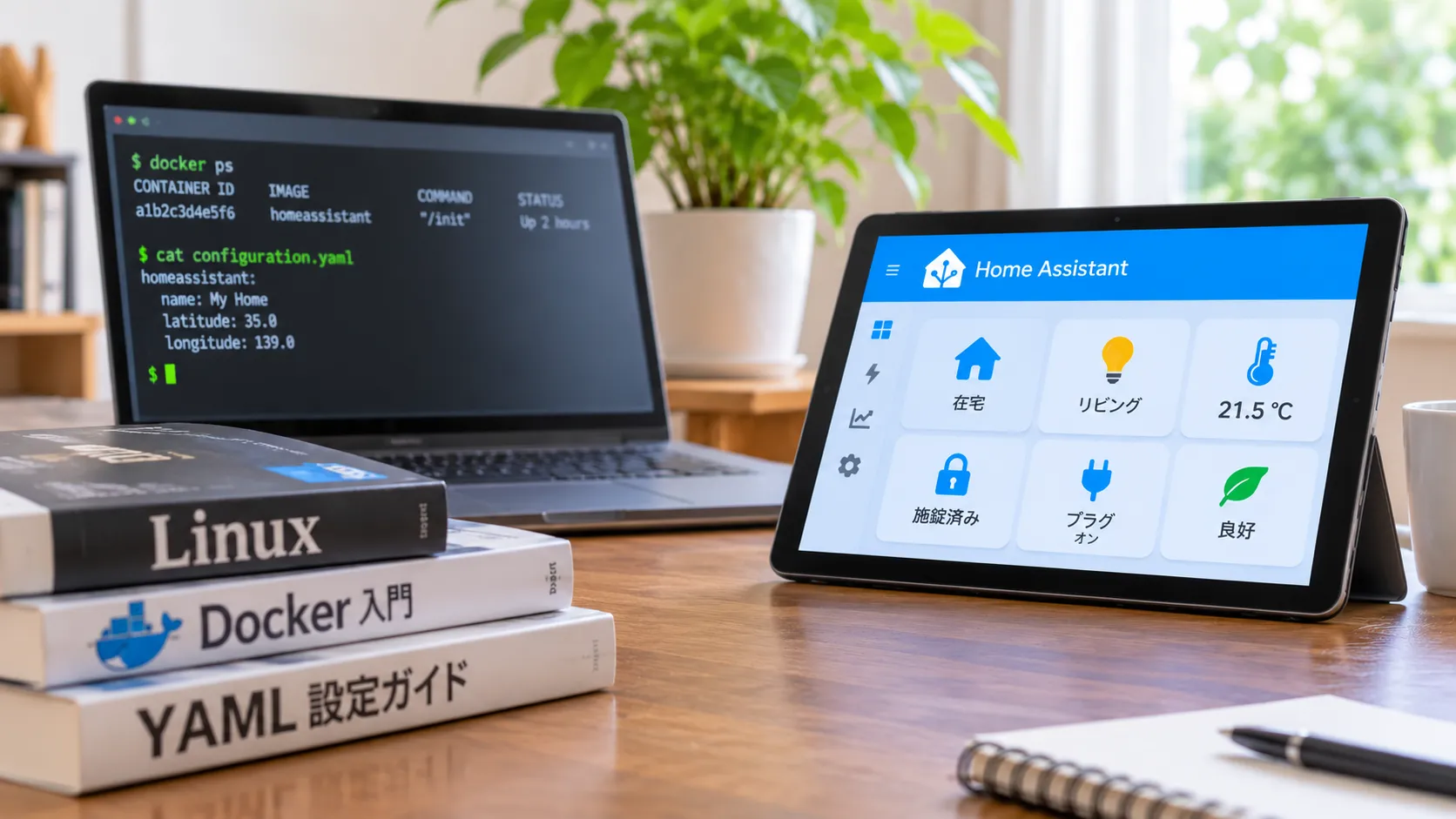
- Linux(リナックス)
- Docker(ドッカー) / Container(コンテナ)
- Proxmox VE(プロックスモックス)
- YAML(ヤムル)
これらは高度な環境構築をする際に登場する言葉ですが、標準的な範囲で使う分には、こうした言葉やコマンドは一切登場しません。 普段使っているブラウザ(画面上のマウス操作やタップ)だけで完結します。
実際にHome Assistantのインストールから設定までを行っている記事をご覧になればわかると思います。
関連記事
進化が速すぎて「2〜3年前の情報」が過去のものになっているから
Home Assistantはアップデートの速度が非常に速く、機能の統合や改善が頻繁に行われます。
そのため、2〜3年前のブログ記事やYouTube動画で紹介されている手順が、現在ではすでに不要になっていたり、廃止されていたりするケースが多々あります。
ネットの記事を読むときの「用語の読み替え」
少し前の記事を読むとき、以下の2つだけ今の呼び方に変換しておくと、情報がグッと読みやすくなります。
- 「アドオン」 → 今は「アプリ」
中核機能の名称が変更され、スマホと同じように「アプリ」と呼ぶようになっています。 - 「HACS(ハックス)」 → 今は「マーケットプレイス」
以前は導入するまでに複雑な手順やGitHubアカウントの用意が必要でしたが、現在は「マーケットプレイス」という形でHome Assistant本体に統合されており、画面から簡単にインストールできるようになっています。
「インストール形態」の違い
検索した記事が「自分に関係ある話なのか」を見極めるために、以下の4つの違いだけ知っておくと誤解がなくなります。
これから始める方は、一番上の Home Assistant OS を選べば間違いありません。
- Home Assistant OS(HAOS)【今の主流・おすすめ】
専用機(Raspberry Piや小型PCなど)に直接入れる一番シンプルな形です。これを選べば、DockerやContainerといった難しい仕組みを意識する必要は一切ありません。 - Home Assistant Container【上級者向け】
「Docker(ドッカー)」という技術を使って動かす形です。すでにサーバー構築の知識があり、1台のパソコンで他のシステムと相乗りさせたい人が選びます。アプリストアは使えないため、自分で環境を組む知識が必要です。
(※ネットで見かける「Linux」や「コンテナ」の話の多くは、このやり方の解説です) - Home Assistant Core【サポート終了】
Pythonというプログラムの環境上で動かす、昔ながらのやり方です。現在はサポートが終了しています。 - Home Assistant Supervised【サポート終了】
Linux(Debian)の上に各種機能をまとめて手動で入れるやり方です。こちらも現在はサポートが終了しています。
※「Core」や「Supervised」と書かれた記事を見かけたら、「今はもう使われていない古い方法なんだな」と読み飛ばして大丈夫です。
「YAML(ヤムル)」っていうコードは書かなきゃダメ?
メーカーアプリと同じように、与えられた機能の範囲内で使う分には、コードの記述は一切必要ありません。 すべて画面のボタン操作だけで設定できます。
ただ、Home Assistantは自由度が非常に高いため、「標準機能にはない複雑な条件を作りたい!」「外部の仕組みと連携させたい!」とこだわり始めたときだけ、この「YAML(ヤムル)」という設定ファイルを書くことがあります。
シンプルなものなら、実は意外と意味がわかる
一例として、「特定の条件のときに、家中のGoogle Homeからサイレン音を鳴らす」という設定を載せてみます。なんとなく英語の意味を考えれば、何をしているか想像がつきませんか?
          - conditions:
              - condition: state
                entity_id: input_select.tts_target_player
                state: すべて
            sequence:
              - action: media_player.play_media
                target:
                  entity_id:
                    - media_player.googlehome_living
                    - media_player.googlehome_pcroom
                    - media_player.googlehome_bedroom
                    - media_player.googlehome_bathroom
                data:
                  media_content_type: music
                  media_content_id: /local/Warning-Siren01-2.mp3
「living(リビング)やbedroom(寝室)のGoogle Homeで、Warning-Siren(警告サイレン)のmp3を再生するんだな」と、パズルのようになんとなく読めると思います。 (実際につまずくのは、「行頭のスペースの数が1個ズレただけでエラーになる」、「ハイフンのありなしでエラーになる」という細かいルールくらいです)
さらに高度な「テンプレート」は、最初は無理しなくてOK
さらに踏み込んだ記事になると、YAMLの中に「テンプレート」と呼ばれるプログラムが組み合わさることがあります。
これに関しては、正直なところ「最初は手を出さなくて大丈夫」です。
仕様変更の影響も受けやすく、可読性も悪く、スペースが1個間違っているだけでエラーになります。
正直、慣れていても見るだけでウンザリすることがあります。
参考までに「こういう記述が出てきたら、かなり高度なことをやっている記事だな」と判別するための例を載せておきます。
      attributes:
        display: >-
          {% set events =
            calendar_data['calendar.anonymous_gmail_com'].events
          %}
          {% set today =
            today_at('00:00').strftime('%Y-%m-%d')
          %}
          {% set tomorrow =
            (today_at('00:00') + timedelta(days=1)).strftime('%Y-%m-%d')
          %}
          **今日**
          {% set today_events =
            events | selectattr('start', 'search', '^' ~ today) | list
          %}
          {% if today_events | count == 0 %}
           特になし
          {% else %}
          {% for event in today_events
              if event.start | length == 10 %}
           終日 {{ event.summary }}{{ '\n' }}
          {% endfor %}
          {% for event in today_events
              if event.start | length > 10 %}
           {{ as_datetime(event.start).strftime('%H:%M') }} {{ event.summary }}{{ '\n' }}
          {% endfor %}
          {% endif %}
          {{ '\n' }}
          **明日**
          {% set tomorrow_events =
            events | selectattr('start', 'search', '^' ~ tomorrow) | list
          %}
          {% if tomorrow_events | count == 0 %}
           特になし
          {% else %}
          {% for event in tomorrow_events
              if event.start | length == 10 %}
           終日 {{ event.summary }}{{ '\n' }}
          {% endfor %}
          {% for event in tomorrow_events
              if event.start | length > 10 %}
           {{ as_datetime(event.start).strftime('%H:%M') }} {{ event.summary }}{{ '\n' }}
          {% endfor %}
          {% endif %}
こうした高度なカスタマイズができるのもHome Assistantの魅力ですが、最初はまったく必要ありません。「難しい部分は先人たちのすごい技として眺めつつ、自分は画面操作でできる範囲から気楽に始める」のが、一番楽しく続けられるコツです!