はじめに
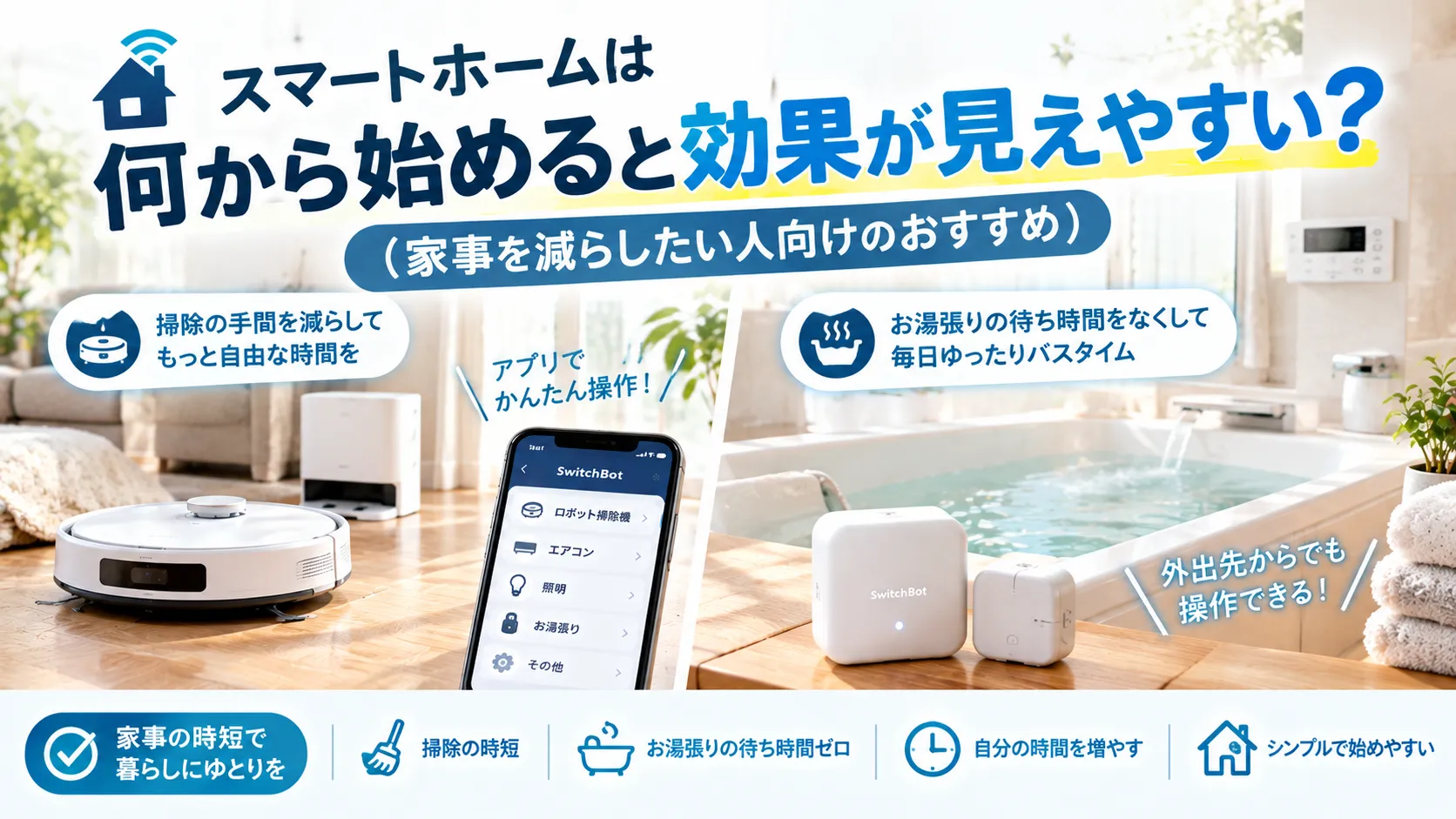
今現在のスマートホーム機器の組み合わせで家事を楽にしたいとなると、掃除の時短とお湯張りの待ち時間をなくすことが考えられます。
掃除は生活の拘束時間に直結しますし、お湯張りはお風呂にはいれるまでの待機時間に直結します。
これらを導入することで掃除の手間を減らし、毎日湯舟につかるといった生活が自然にできるようになります。
掃除を時短する
目指す姿
- 掃除機のボタンを押せば、掃除を勝手にやってくれる
- 外出時にアプリから指示をだせば、掃除を勝手にやってくれる
- あらかじめ決められたスケジュールにのっとり、掃除を勝手にやってくれる
前提事項
- 床面に物が転がっていないこと
- 回収したホコリは定期的に捨てる時間(1~2分程度?)は必要です
製品購入
SwitchBot社の公式サイトで、「家庭用ロボット」のカテゴリにある、以下の製品のいずれかを購入します。
- ロボット掃除機 K10+Pro Combo
- ロボット掃除機 K11+
- ロボット掃除機 K11 Pro+
- お掃除ロボットS10
- お掃除ロボットS20
- マルチタスク家庭用ロボットK20+Pro
- ロボット掃除機 S1/S1 Plus W
予算とどこまで楽したいのかを考えたうえで、選定してください。SwitchBotハブはとりあえずいりません。
購入後に行うこと
掃除機のボタンを押せば、掃除を勝手にやってくれる
取扱説明書に従って設置すれば、本体のボタンから掃除を開始できます。
ここまでの状態で掃除機のボタンを押せば勝手に掃除をしてくれる環境になっています。
外出時にアプリから指示をだせば、掃除を勝手にやってくれる
説明書に従って初期設定を行えば遠隔操作もできるようになります。
初期設定も以下ぐらいですので難しくありません。
- SwitchBotアプリをスマホにインストールする
- SwitchBotアカウントを作る
- スマホをご自宅のWi-Fi(2.4GHzのSSID)に接続する
- 画面に従って、掃除機を追加する
この時点で、外出先で掃除のし忘れを思い出したら遠隔で掃除することができるようになっています。
あらかじめ決められたスケジュールにのっとり、掃除を勝手にやってくれる
今度は自動化をすることで、決められた時間に掃除を開始します。
- SwitchBotアプリを開く
- オートメーションを選択する
- オートメーションを作成へを選択する
- 名前は、ご自身がわかりやすいような名前で結構です
- いつは、スケジュールとし、ご自身及び家族がいないスケジュールを選択する
- 実行は、デバイスを選択し、導入した部屋の掃除機を選択し、「開始」を選択する
以上で、指定したスケジュールに強制的に掃除開始となります。
お湯張りの待ち時間をなくす
目指す姿
- 外出時にアプリから指示をだせば、お湯張りができる
前提事項
- 浴室以外の場所から、お湯張りを操作できること
- 排水栓は必ず毎日ご自身で閉める習慣が必要になります
製品購入
SwitchBot社の公式サイトで、「スマートロボット」から「オートメーションロボット」のカテゴリにある、以下の製品を購入します。
- SwitchBot ボット
- SwitchBot ハブ(※)
SwitchBot ハブは、SwitchBot製品を遠隔操作できるようになる製品です。購入個数は1個です。
SwitchBot ボットは、人の指に変わってロボットがボタンを押してくれる製品です。
公式サイトに設置例があるのでそれを自宅のリモコンに置き換えて設置可能か、何個必要かを考えてください。
参考までに我が家の場合、お湯張りには電源→自動の順で押さないといけませんが、ボタンが近接しており、SwitchBot ボットを設置するスペースがなかったので、電源はつけっぱなし、自動の場所にのみ設置しています。
購入後に行うこと
外出時にアプリから指示をだせば、お湯張りができる
SwitchBot ハブは、SwitchBot ボットと同じ部屋に設置してください。
SwitchBot ボットは公式サイトの設置例を参考に設置してください。両面テープで貼るだけですが接地面は極力平面になるように設置してください。
なお失敗した場合は、予備品が付属していますが、それでも失敗した場合は、ホームセンターでスリーエムの強力両面テープを購入して、切りそろえればいいだけなので失敗をまったく恐れる必要はありません。
設置後は、説明書に従って初期設定を行えばアプリから帰宅時に遠隔でボットを押すことができるようになります。
初期設定も以下ぐらいですので難しくありません。
- SwitchBotアプリをスマホにインストールする
- SwitchBotアカウントを作る
- スマホをご自宅のWi-Fi(2.4GHzのSSID)に接続する
- 画面に従って、ハブとボットを追加する
※ ハブは、予算と今後の利用シチュエーションを考えて選定してください。
- SwitchBot ハブミニ
- 今回は買わないでください。
- SwitchBot ハブミニ(Matter対応)
- コスト最優先ならこちらを購入してください。今後スマートホームに興味を持った場合、機能面で物足りなくなる可能性があります。
- SwitchBot ハブ2
- 迷ったらこちらを購入してください。スマートホームに興味を持ったときに、ほかの部屋で使い回すことも考えられます。
- SwitchBot ハブ3
- 今回の用途では、コスト面からおすすめしません。ただし、お金に糸目をつけないのであれば、こちらを選んでもよいでしょう。
最後に
ある調査では、スマートホームの認知率は65%だが、利用率は15%、満足度は13%程度だそうです。
つまり利用すれば不満に思う人は2%ほどの有益性があるのに、65%の人は機会損失しているということです。
スマートホームを推進している立場としては、こういった方にもスマートホームを広めたいと考えています。そこで今回は、まだ利用していない方が不安に思っていることを解決し、導入のハードルを下げることを目指しました。
これをきっかけに利便性を実感し、スマートホーム機器の導入に踏み切っていただければ幸いです。
このブログは公平中立がモットーですが、今回は導入したことがない人向けの記事なので、あえてメーカー名を含めた具体的な製品を選定しています。
🎬 この記事を動画でも見る
四国めたんとずんだもんで、この記事の内容を動画にしています。