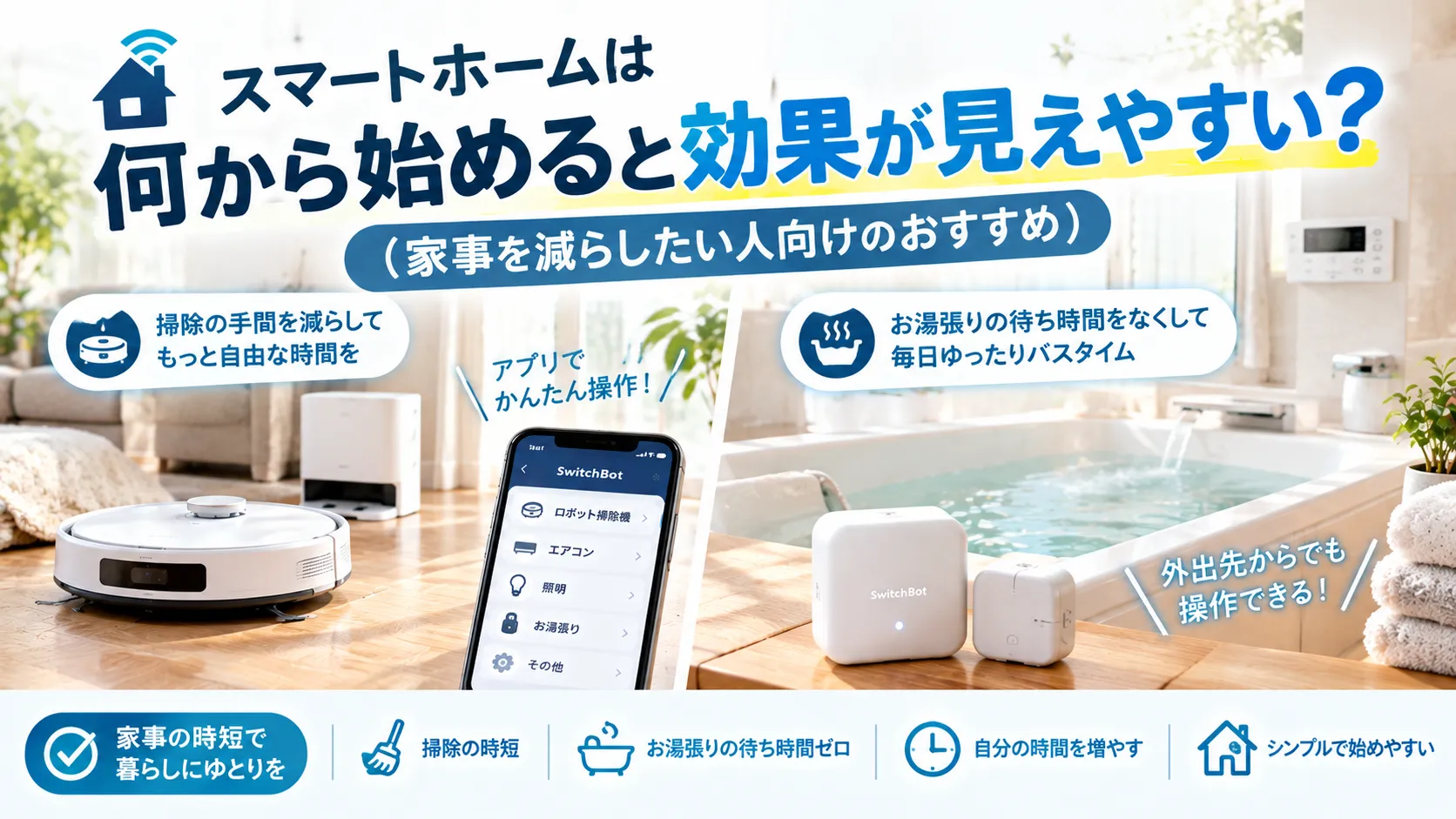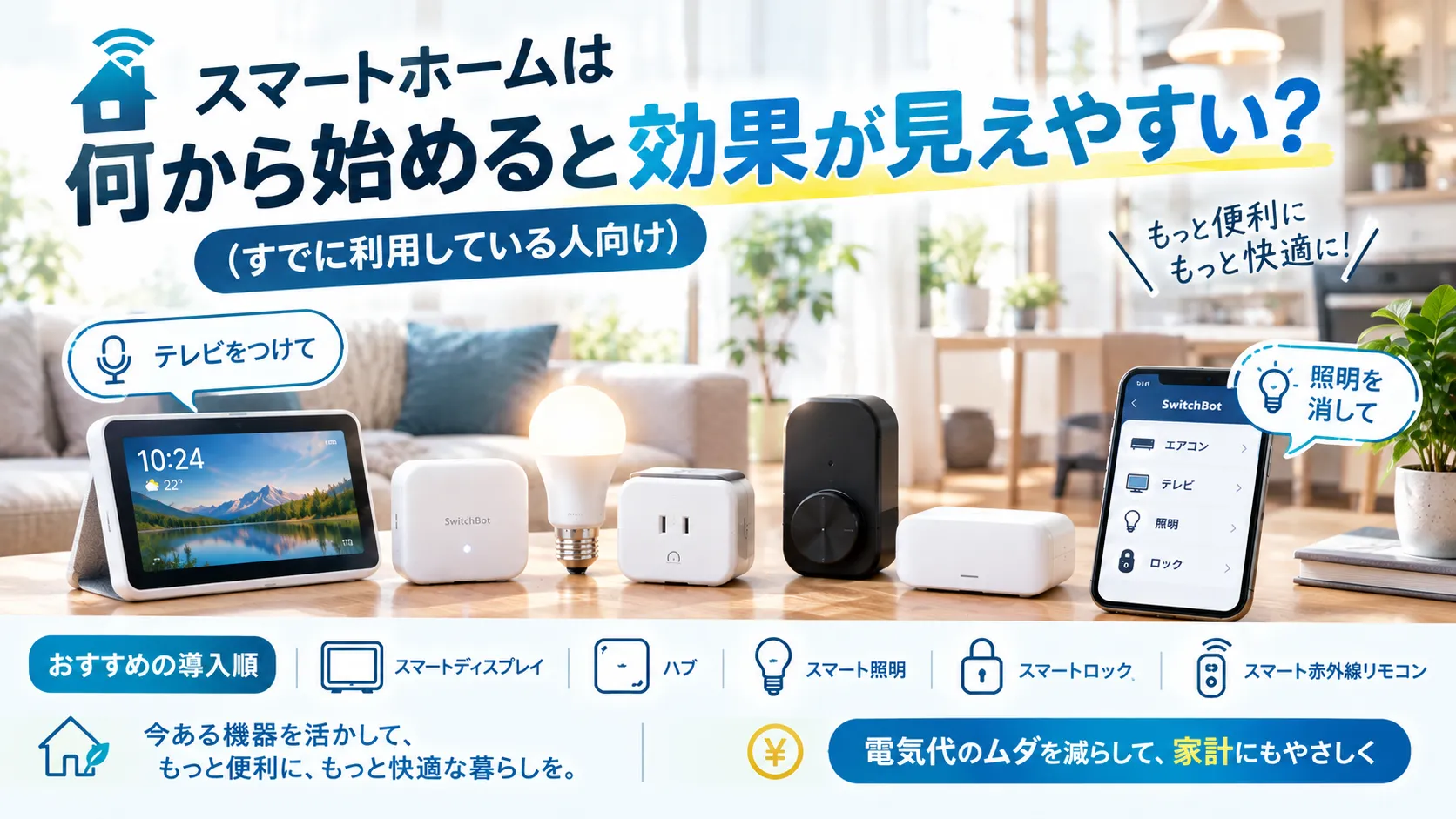
はじめに
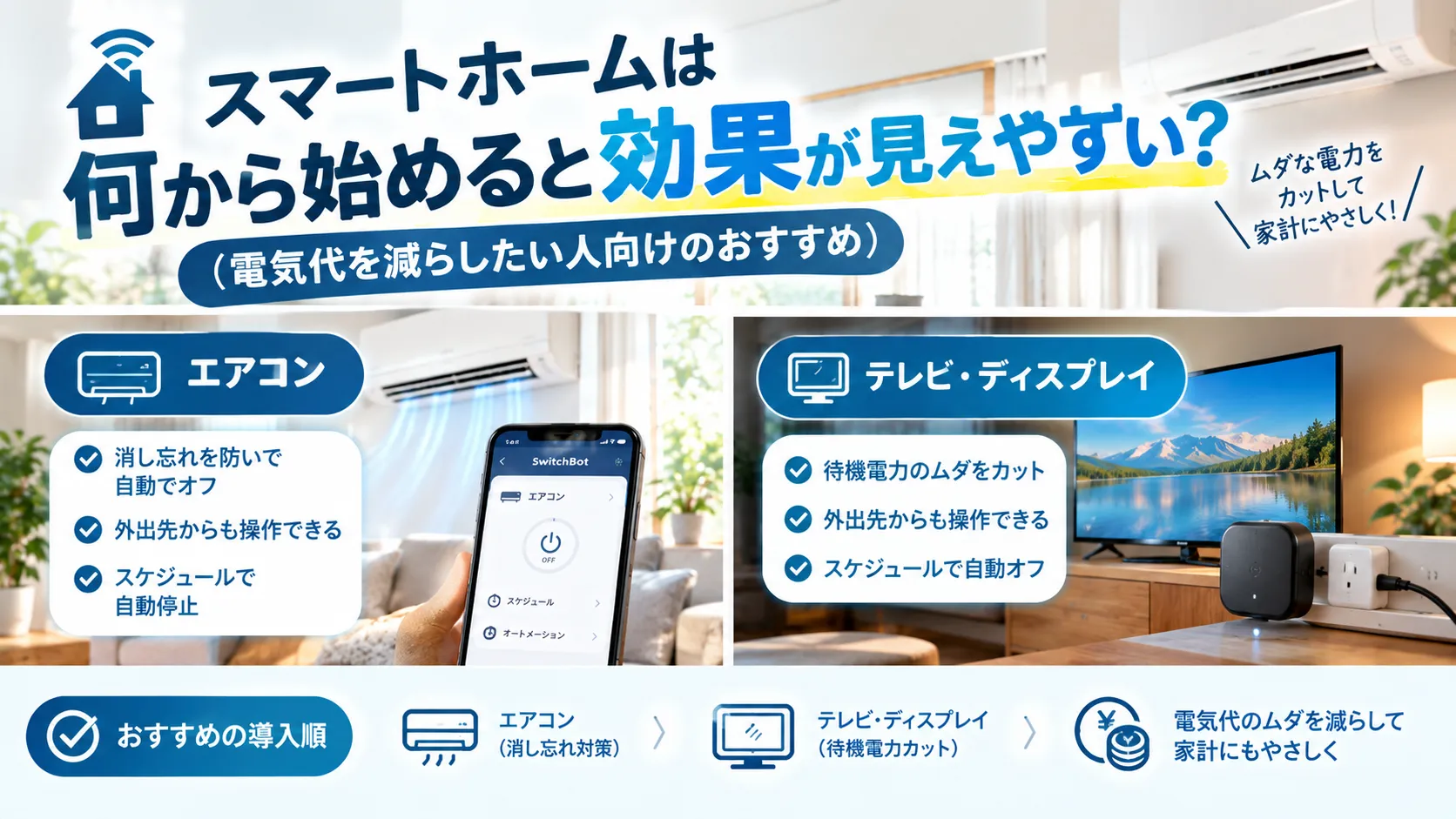
現在のスマートホーム機器の組み合わせで電気代を減らすとなると、家電の適切なオフと、待機電力の削減が考えられます。
今回は、費用対効果が高いエアコンの消し忘れ対策と、待機電力が大きいテレビやディスプレイのオフに焦点を当てます。
今回の事例では、時間がかかったとしても、かけた初期費用を回収できることを目指します。
エアコン
目指す姿
- 外出時にアプリから指示をだせば、エアコンを消せる
- あらかじめ決められたスケジュールにのっとり、エアコンを消してくれる
前提事項
- エアコンの消し忘れが多いか自己評価が必要。(消し忘れをすることがない場合は費用対効果はありません)
製品購入
SwitchBot社の公式サイトで、「スマートロボット」から「オートメーションロボット」のカテゴリにある、以下の製品を購入します。
- SwitchBot ハブ(※)
この製品は、SwitchBot製品をSwitchBotアプリからインターネット経由で遠隔操作できるようにするものですが、赤外線リモコンも内蔵しています。
購入する個数は、エアコンの消し忘れが多い部屋の数を目安にしてください。
購入後に行うこと
外出時にアプリから指示をだせば、エアコンを消せる
赤外線リモコンとして利用するため、赤外線が届く場所に設置してください。
設置後は、説明書に従って初期設定を行います。
初期設定は以下のような内容なので、難しくありません。
- ハブをエアコンと同じ部屋に設置する
- SwitchBotアプリをスマホにインストールする
- SwitchBotアカウントを作る
- スマホをご自宅のWi-Fi(2.4GHzのSSID)に接続する
- 画面に従って、ハブを追加する
ハブを追加したら赤外線リモコンの登録となります。
初期設定も「次へ、次へ」レベルなので難しくありません。これを各部屋で実施します。
- SwitchBotアプリを開く
- 追加したハブを選択する
- リモコンを追加を選択する
- エアコンを選択する
- リモコンの自動学習を選択する
- 画面に従いエアコンのボタンをおす
- 画面に従い稼働確認をして登録する
この時点で、外出先で消し忘れを思い出したら、遠隔操作でエアコンをオフにできるようになります。
あらかじめ決められたスケジュールにのっとり、エアコンを消してくれる
今度は自動化することで、消し忘れを思い出してから操作するのではなく、決められた時間に自動でオフにします。これを対象の部屋ごとに設定します。
- SwitchBotアプリを開く
- オートメーションを選択する
- オートメーションを作成へを選択する
- 名前は、ご自身がわかりやすいような名前で結構です
- いつは、スケジュールとし、ご自身及び家族がいないスケジュールを選択する
- 実行は、デバイスを選択し、導入した部屋のエアコンを選択し、「停止」を選択する
以上で、指定したスケジュールに従ってエアコンがオフになります。
※ ハブは、予算と今後の利用シチュエーションを考えて選定してください。
- SwitchBot ハブミニ
- 今回は買わないでください。
- SwitchBot ハブミニ(Matter対応)
- コスト最優先ならこちらを購入してください。今後スマートホームに興味を持った場合、機能面で物足りなくなる可能性があります。
- SwitchBot ハブ2
- 迷ったらこちらを購入してください。スマートホームに興味を持ったときに、ほかの部屋で使い回すことも考えられます。
- SwitchBot ハブ3
- 今回の用途では、コスト面からおすすめしません。ただし、お金に糸目をつけないのであれば、こちらを選んでもよいでしょう。
テレビ、ディスプレイ
目指す姿
- 外出時にアプリから指示を出せば、待機電力の大きい家電への電源供給を止められる
- あらかじめ決められたスケジュールに従い、待機電力の大きい家電への電源供給を止められる
製品購入
SwitchBot社の公式サイトで、「スマートロボット」から「スマートプラグ・スイッチ」のカテゴリにある、以下の製品を購入します。
- SwitchBot プラグミニ(JP)
購入する個数は、ご自宅のテレビやディスプレイの数を目安にしてください。
購入後に行うこと
外出時にアプリから指示を出せば、待機電力の大きい家電への電源供給を止められる
設置はコンセントとテレビ、ディスプレイの電源アダプタの間に割り込ませるだけです。
- SwitchBotアプリをスマホにインストールする
- SwitchBotアカウントを作る
- 画面に従って、プラグミニを追加する
この時点で、自宅内に限りスマホを操作することで、対象機器への電源供給を止められるようになります。
あらかじめ決められたスケジュールに従い、待機電力の大きい家電への電源供給を止められる
今度は自動化をすることで、決められた時間に電源供給を止めます。これを対象のプラグごとに設定します。
- SwitchBotアプリを開く
- オートメーションを選択する
- オートメーションを作成へを選択する
- 名前は、ご自身がわかりやすいような名前で結構です
- いつは、スケジュールとし、ご自身及び家族がいないスケジュールを選択する
- 実行は、デバイスを選択し、導入した部屋のプラグを選択し、「OFF」を選択する
以上で、指定したスケジュールに従って電源供給がオフになります。
※ スマートプラグは、接続する家電の定格消費電力や使用条件に合っているかを確認することが重要です。使い方を誤ると、発熱や火災につながる危険性があります。
今回はテレビやディスプレイを対象としていますが、接続する機器を問わず、製品の説明書に従って安全に使用してください。なお、エアコンにスマートプラグを使用するのはNGだと考えてください。
詳しくは「スマートプラグ 定格 火事」などで検索してください。
スマートプラグ自体が危険ということではありません。延長コンセントなどと同様に、定格を超える負荷をかけると、電気系統で火災が発生する危険性があるということです。
最後に
ある調査では、スマートホームの認知率は65%だが、利用率は15%、満足度は13%程度だそうです。
つまり利用すれば不満に思う人は2%ほどの有益性があるのに、65%の人は機会損失しているということです。
スマートホームを推進している立場としては、こういった方にもスマートホームを広めたいと考えています。そこで今回は、まだ利用していない方が不安に思っていることを解決し、導入のハードルを下げることを目指しました。
これをきっかけに利便性を実感し、スマートホーム機器の導入に踏み切っていただければ幸いです。
このブログは公平中立がモットーですが、今回は導入したことがない人向けの記事なので、あえてメーカー名を含めた具体的な製品を選定しています。
🎬 この記事を動画でも見る
四国めたんとずんだもんで、この記事の内容を動画にしています。