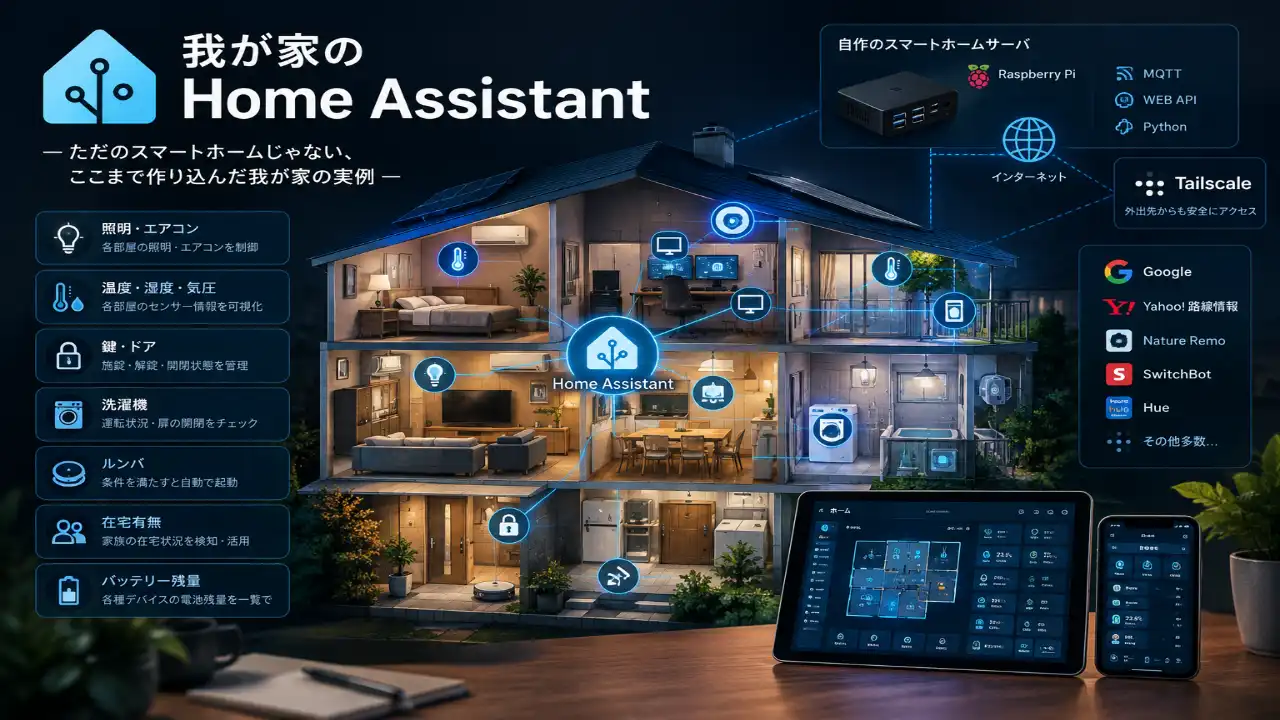
ここではHome Assistantを一般的に語るのではなく、実際に我が家のHome Assistantはどういった作り込みをしているのかを紹介したいと思います。
※スクリーンショットはPCでとっています。画面崩れのように見える箇所は、スマホやタブレットでは縦型でキレイに表示されていると思ってください。
ホーム画面(自宅用)
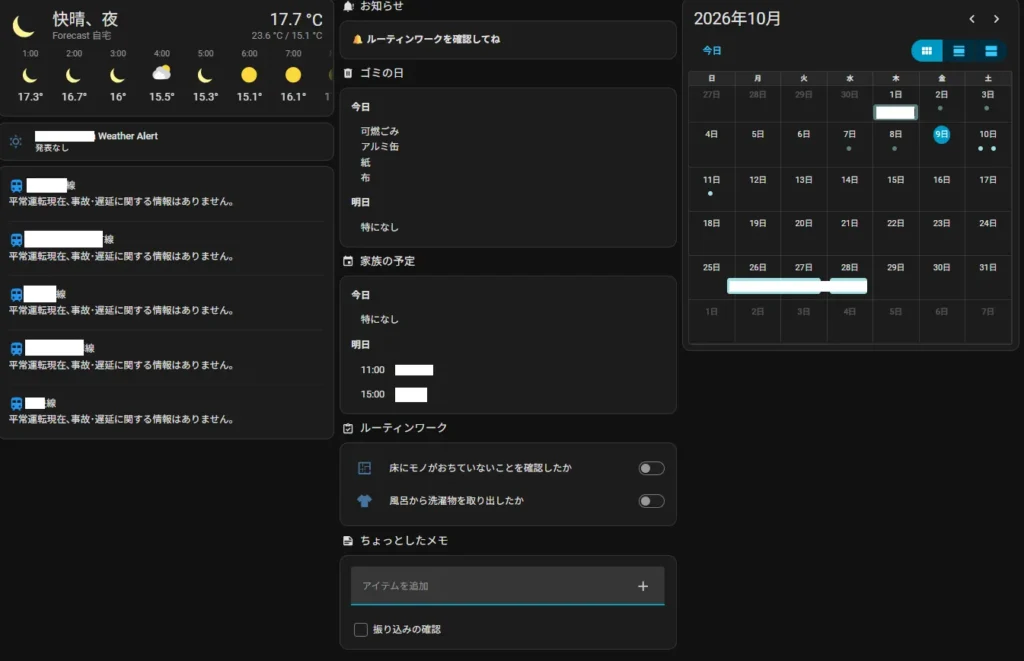
利用しなくなったタブレット(Fire HD 10)をホームコントローラーとして再利用しています。ホームコントローラー用のアカウントを用意し、専用のダッシュボードを使っています。
ポイント
コンセプトは家族が知りたいことのみ表示する家族掲示板です。家の機器操作は完全に排除しています。理由は至ってシンプルで、自宅にいるときにはアナログ操作や音声操作の方が速いので、機能の引き算をした結果、Home Assistantのダッシュボードとは思えないほど、ワビサビを感じる画面構成としています。
我が家ではスマートホーム用に専用のGoogleアカウントを使っているため、家族に知っておいて欲しいスケジュールはこのスマートホーム用アカウントで一括管理しています。
機能
- 天気
- 警報
- 通勤通学路線の路線状況
- お知らせ
- 今日と明日のゴミの日
- 今日と明日の家族の予定
- ルーティンワーク
- 家族間メモ
- 当月の家族カレンダー
通勤通学路線の路線状況
自作のスマートホームサーバに実装してあるプログラムをWEBAPI呼び出しして表示しています。実際の情報は、Yahoo路線図をスクレイピングして取得しています。見た目を美しくしたいのでMDファイル出力で強引にデザインをキレイにしてます。
お知らせ
普段は画像の通り、「ルーティンワークを確認してね」が固定表示されています。ここの文言はセンサーとも連動していて、条件を満たした場合は、以下のようなリマインドメッセージが動的に表示されます。Jinja撲滅活動をしている我が家で数少ないJinjaでの実装となります。
- 台所の漏水センサーで水分を検知したとき
- 「台所の漏水を確認してください」
- ベランダの雨滴センサーで水分を検知したとき
- 「外に洗濯物を干していないか確認してください」
- ルンバの稼働実績が24時間ないとき
- 「ルンバを動かして掃除してください」
ルーティンワーク
人が日常生活でこれは最低限確認しようねという我が家のルーティンワークのチェックで、日次でフラグをオフにしています。表向きには人の確認事項となっていますが、裏で自動化実行のフラグになっていて、人間は曖昧だけど高機能なセンサーを体現した思想の結晶となっています。
- 床にモノが落ちていないことを確認したか
- ルンバの起動条件の1つとなっています。
- 風呂から洗濯物を取り出したか
- 我が家では洗濯物を取り出し、排水栓を閉める運用となっています。お湯張りの起動条件の1つとなっています。
ちょっとしたメモ
家族間でお願いしたいことやちょっとしたメモに利用しています。これはタスクの機能を利用しています。この画面自体は外出していても利用できるので、家族間の忘れちゃいけないことを共有したり確認したりするのに意外と活躍しています。
ホーム画面(外出用)
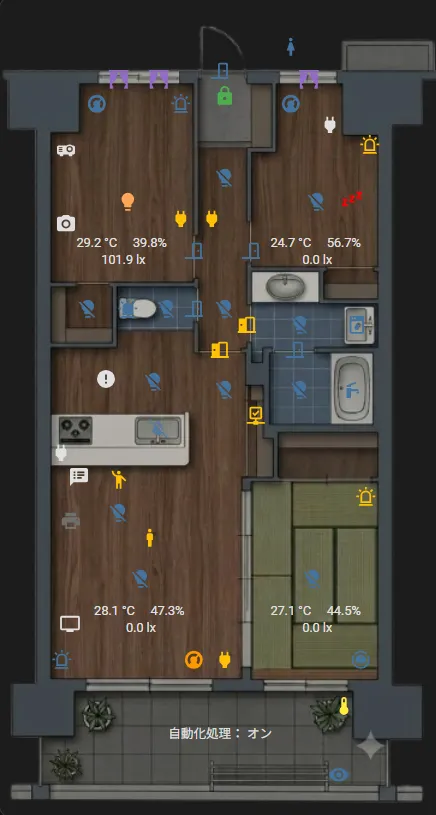
家族外出用の共用ダッシュボードとなります。外出時は当然ながら自宅の状況がまったくわかりませんので、ホーム画面は自宅用の思想とは正反対で、ゴリゴリのデジタル画面です。
ポイント
コンセプトはデジタルを全面に出し、家の見取り図を使い直感的に自宅を把握できることです。キッチンのInformationみたいなアイコンは「ホーム画面(自宅用)」と同じ画面が表示されるので、自宅用で説明した機能がすべて使えます。外出時にHome Assistantへアクセスする場合は、常時グローバルに晒す派ではないのでTailscaleを使っています。
ざっくり言うと、以下の状態がわかります。クリックなりプレスすると実行や詳細がわかります。
- 部屋に設置してある照明
- 部屋に設置してあるエアコン
- 部屋の温度・湿度、照度、気圧センサー
- 部屋に設置してあるスマートプラグ
- 部屋に設置してある24GHzミリ波レーダー
- 部屋に設置してあるカーテン
- 部屋に設置してある赤外線家電の家電操作
- 部屋の扉の開閉状態
- ベランダに設置してある温度、湿度、照度、気圧センサー
- 風呂場に設置してある洗濯機
- ルンバ
- 家族の在宅有無
- 風呂のお湯張り状況
- NASの状態
- プリンターの状態
- 家全体の自動化処理の状態
- 玄関の扉の開閉状態
- 玄関の扉の解錠、施錠状態
部屋に設置してある照明
照明は大きく言うと以下の系統があります。
- キッチンの照明(物理スイッチ)
- 後述
- パソコン部屋の照明(SwitchBotの電球)
- 4個の電球をBluetooth経由でオンオフしてます。複数個操作の場合、Bluetoothの仕様により挙動が微妙なのでM5Stack AtomをESPHomeを使ってBluetoothプロキシを2台たててます。それでもHueレベルの快適性はないです。これはSwitchBotの電球の製品品質問題ではなく、クラウドAPI経由にすれば快適性は変わりません。あくまで我が家のように複数個一括でローカル接続にこだわった場合に発生しうる事例です。
- それ以外の部屋(Hue Bridge経由の電球)
- インテグレーションはPhilips Hueを使ってます。うちはゲートウェイだけPhilips Hueブリッジを使っていて、電球やPIRセンサーはコスパのよいIKEAのトロードフリを使っています。
キッチンの照明に関してだけ工夫があります。元々キッチンの照明は蛍光灯だったのでスマート照明はつけられずLEDに変わった今でもここだけはスマート電球ではありません。現在はSwitchBotの指ボットで物理スイッチのオンオフを行っていますが、照度センサーを追加投入・実地で照度計測をし、Jinjaでスマート電球のような動作をさせています。
- 照度が80lux未満
- 照明のアイコンの状態はオフ
- 照明をオフ指定のスクリプトは実行しない
- 照度が80lux以上
- 照明のアイコンの状態はオン
- 照明をオン指定のスクリプトは実行しない
部屋に設置してるエアコン
インテグレーションはNature Remoを利用しています。エアコン操作はローカルAPI接続は明示的にしておらず、利便性をとってクラウドAPI接続にしています。
部屋の温度・湿度、照度、気圧センサー
自作のスマートホームサーバに実装してある温度・湿度・照度・気圧送信・保存バッチサーバからMQTTにデータが送信されてくるのでそれを表示しています。実際の情報は、各部屋に設置されたRaspberry Pi 3B+のHATであるRPZ-IR-SENSORの情報を取得しています。我が家では家族が在宅していることはセンサーで検知できますが、電池切れであったとしてもエアコンをつければ温度で、照明をつければ照度やライトの状態で家族がいることを推測できます。
部屋に設置してある24GHzミリ波レーダー
我が家では24GHzミリ波レーダーは自動化には使っていませんが、センサーとしては利用しています。我が家では家族が在宅していることはセンサーで検知できますが、電池切れであったとしても24GHzミリ波レーダーの状態で家族がいることを推測できます。
風呂のお湯張り状態
お風呂のお湯張りができているか色で判断できます。
これは前提から話します。
我が家ではキッチンにある風呂のリモコンパネルでお湯張りをしています。条件はルーティンワークの人間チェックが終わっていることです。これが通ると実際にSwitchBotの指ロボットが動いてお湯張りをします。ただルーティンワークの人間チェックがいい加減の場合、排水栓が閉まっていないことがあります。そのためお湯張りの数分後にSwitchBotの漏水センサーで規定の水位まで達しなかった場合、SwitchBotの指ロボットを動かしてお湯張りを止めます。
ルンバ
インテグレーションはiRobot Roomba and Braavaを利用してローカルAPI接続で操作できるようにしています。素直に使って普通に起動はできるのですが、我が家ではここは自動化にしています。具体的にはルンバの導線となる扉がすべて開いていること、ルンバが入ると物品を壊してしまう扉は開いていないこと、そしてルーティンワークの人間チェックが終わっていること。この3要件を満たした場合のみルンバが起動します。
家族の在宅有無
自作のスマートホームサーバに実装してある家族在宅有無検知バッチサーバからMQTTにデータが送信されてくるのでそれを人のアイコンで状態表示しています。この機能があることで「家族がいない」ことを自動化の条件としても使うことができます。(この時間はいないだろうというような決め打ち条件での自動化ではないということです。)小ネタで外出中は玄関の外に人がいるようにしてます。家族と書きましたが、人単位でわかります。
玄関の扉の解錠、施錠状態
インテグレーションはMatterを利用してローカルAPI接続で操作できるようにしています。玄関の鍵の解錠、施錠状態が普通に分かります。ここで1つポイントがあって、SESAMEを使っているのですがSESAME Hub3が安定せず、SESAMEを見失うことがあります。そのため5分おきに見失っていたら、Hub3の根っこに取り付けたスマートプラグのオフオンの自動化をしています。これをしてからSESAMEで解錠できないといったトラブルを回避できています。
おやすみモード(zzz)
家中の照明、テレビ、エアコンを消します。画面にはいませんが同じ操作をスマートボタンでも実行できるようにしており、日常操作はそちらがメインで使われます。旅行とか外出した際に消し忘れが不安になったときに利用する程度です。
自動化処理
これはHome Assistantを使うようになったら、是非真似をして欲しいものです。これは何かというとただのBoolean値(オンオフ)です。これを必ず自動化の条件(オンだったら実行)に入れておきます。
自動化が誤動作した場合、遠隔で自動化をすべてオフにできます。自動化で一番最悪なのは「家が絶え間なくおかしなことになっている→作った本人は家に帰れないから直せない→信用を損失すること」です。
未だに使ったことはありませんが、家族でもタップするだけで自動化を止められます。
リビングの家電
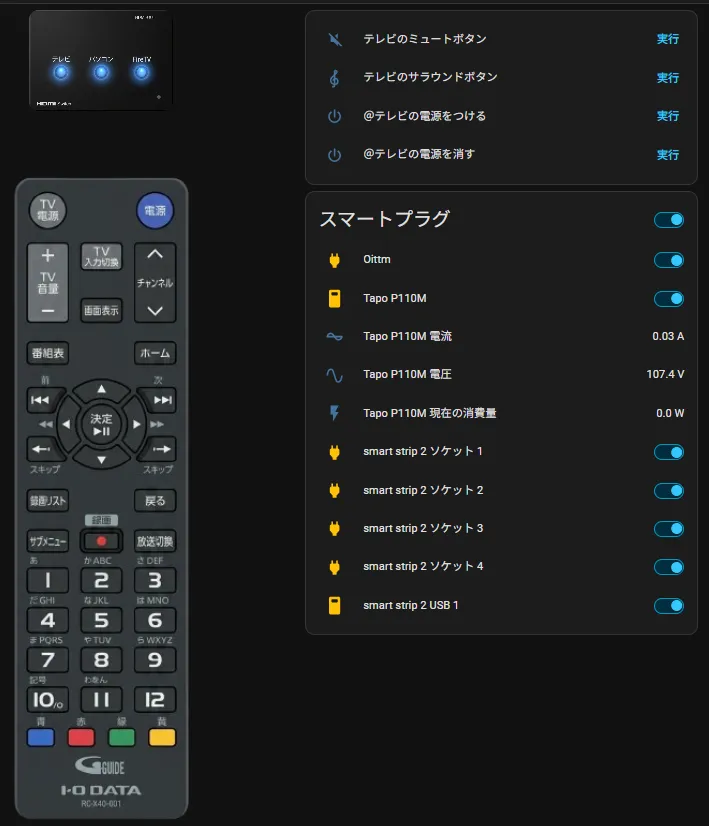
リモコンの類いはピクチャエレメントを使って、Nature RemoからローカルAPI経由で実行できるようにしています。ホーム画面が煩雑にならないようにスマートプラグ系も同じ画面に押し込んでます。
リモコン
Nature RemoのローカルAPI経由となるようスクリプトを作りこんでます。アナログ操作と同じレベルの速さです。
@テレビの電源をつける、@テレビの電源を消す
これは自動化で使うときの専用コマンドです。テレビの電源を自動化に組み込んだ人は分かると思いますが、テレビの電源オン・オフはトグル式なので、状態が反転してしまうことが問題となります。このコマンドではスマートプラグの消費電力をみて100W未満なら電源がオフ、100W以上だと電源がオンと認識した上で反転しないように制御しています。これを行うことでおやすみモードとかでテレビがついてしまったといった誤動作を防いでいます。
スマートプラグ全般
インテグレーションは、Local Tuya、TP-Link Smart Home、Meross LANを利用してローカルAPI接続で操作できるようにしています。
パソコン部屋の家電
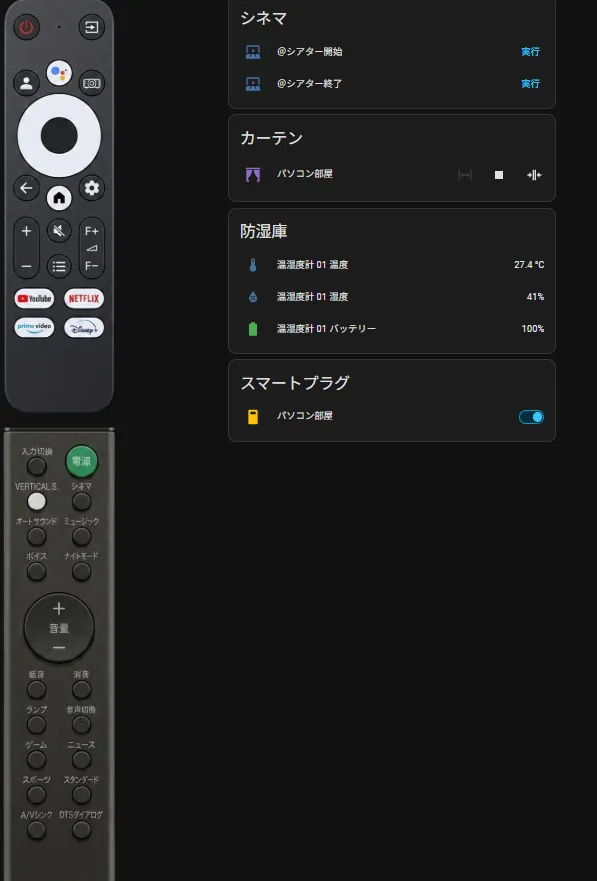
思想はリビングと同じで、ピクチャエレメントを使って、Nature RemoからローカルAPI経由で実行できるようにしています。ホーム画面が煩雑にならないようにスマートプラグ系やカーテンも同じ画面に押し込んでます。
@シアター開始、@シアター終了
アプリは、Home-Assistant-Matter-Hubを使って、音声操作でも実行できるようにしてます。おやすみモードと代表して人間ドリブンの自動化をしてます。シアター終了を例にしますが、照明をオン、カーテンを開く、プロジェクタの電源をオフ、サウンドバーをオフ、2秒待機、プロジェクタの電源をオフみたいな自動化をしています。(我が家のプロジェクターはオフ2回でプロジェクターが終了する。)
これは個人の趣味として自動化していますが、人によってはいらない自動化だと思います。
カーテン、防湿庫
SwitchBot製品は、基本的にインテグレーションは、SwitchBot Bluetoothを利用してローカルAPI接続で操作できるようにしています。
コミュニケーション
家族とのコミュニケーション?のために用意した画面です。
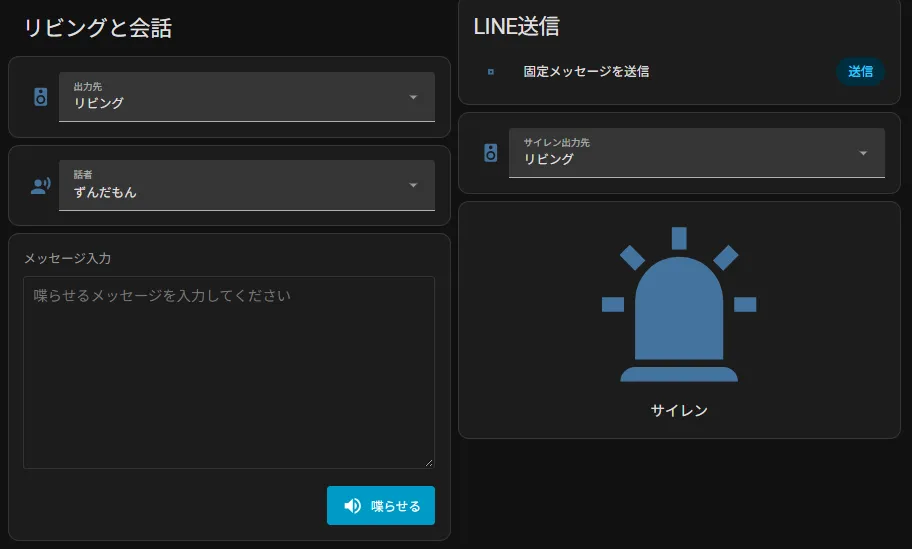
リビングと会話
表示が思いっきりバグっているのを記事にして初めて気づきましたが・・・。自宅の任意のスマートスピーカーにメッセージをおくると、指定したキャラクターで喋るといったものです。これはLINEとかだと気づいてくれない場合に利用します。
LINE送信
我が家では家族LINEがあるのですが、返信するのがめんどくさい場合はこのボタンを押すことで「はい」とただ返信してくれる機能です。これはデバッグ用に作っただけなので削除されるか、入力して返信できるようにするか変更が入るとは思います。
サイレン
自宅の任意のスマートスピーカーでけたたましいサイレンが30秒鳴らせます。想像を裏切るようで申し訳ないですが、これは防犯用ではなく子供対策です。寝室に入り浸ってゲームを冷房16℃で行うという事が常習化していたので、うるさくして部屋にいれないようにと作ったモノです。
子供がいるかどうかは、温度、照明、24GHzミリ波レーダーを掛け合わせての想像で手動トリガーです。なんでも自動化すればいいってものじゃないんですよという例で実運用を上げてみました。
洗濯機
洗濯機名は伏せますが、解析してカスタムコンポーネント化しました。洗濯機がオフの時にスクリーンショットをとっているので不明やunknownが多いですが、ちゃんと動きます。
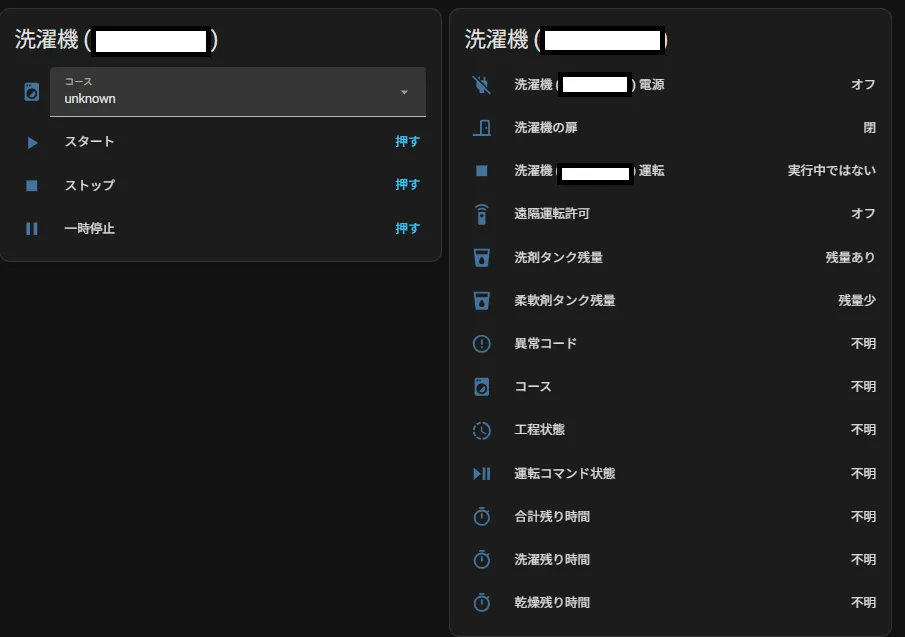
洗濯機の扉
開閉センサーを洗濯機に後付けしています。洗濯が終わって5分経っても扉が開かれない場合は、洗濯していることを忘れたモノと見なして、スマートスピーカーに洗濯したことを忘れていないかを、ずんだもんがアラートを上げます。同様に15分後も同様の処理をします。
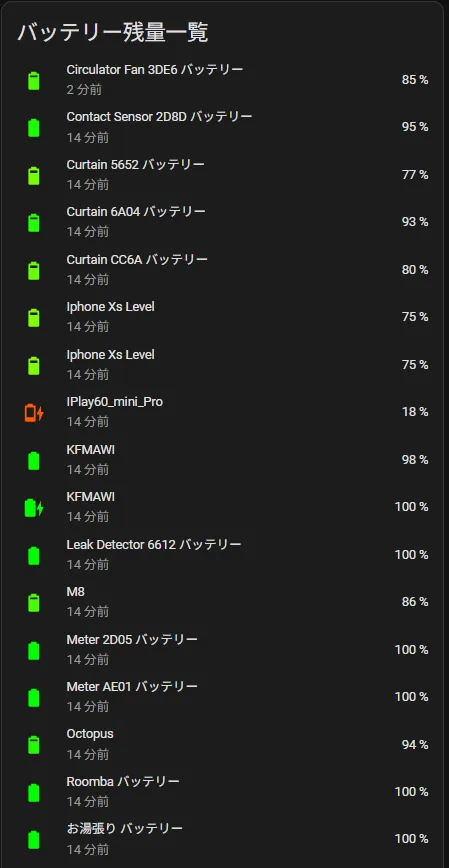
バッテリー残量一覧
HACSでBattery State Cardを導入してバッテリー残量の確認ができます。とくにCR2032のように電池式のものの管理に便利です。特に自分が作ったわけではありませんが、電池管理に悩んでいる人がいると思うので掲載しました。