スマートホームを始める前に、ぜひやっておいてほしい準備があります。
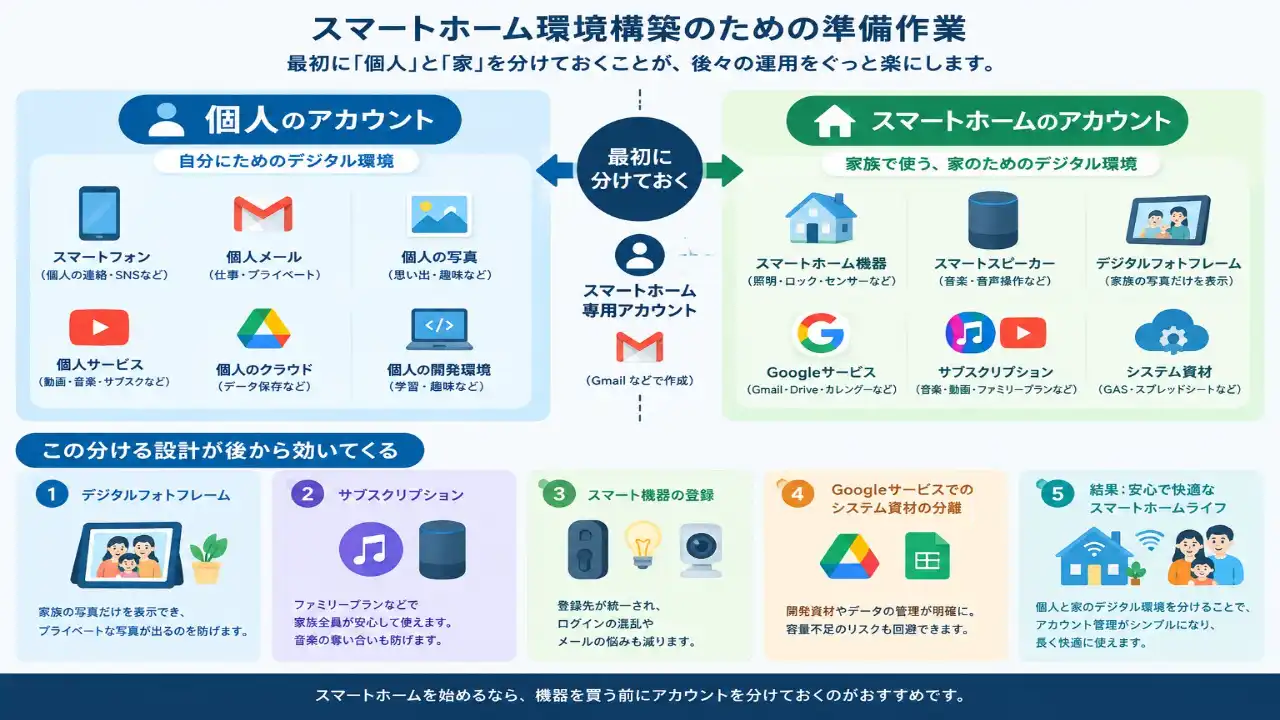
それは、スマートホーム専用のアカウントを用意することです。
10年以上スマートホームを触ってきた経験から言います。
独身でも、結婚していても、家族で暮らしていても、最初からスマートホーム用のアカウントを分けておくことを強くおすすめします。
特にこだわりがなければ、Googleのアカウント、つまりGmailを1つ用意してしまうのが簡単です。
「自分しか使わないから、普段のアカウントでいい」と思うかもしれません。
実際、最初のうちはそれでも困らないでしょう。
ただ、スマートホームは機器を追加していくうちに、どんどん「家のシステム」になっていきます。
そのときに、個人のアカウントとスマートホームのアカウントが一緒になっていると、いろいろなところで面倒なことが起きてきます。
なぜ専用アカウントが必要なのか
シングルサインオンの問題
スマートホーム機器やサービスを登録していると、GoogleやAmazonなどのアカウントを使ったシングルサインオン(SSO)でログインする場面が出てきます。
これは非常に便利なのですが、登録に自分の個人アカウントを使っていると、そのアカウントが「家のアカウント」になってしまいます。
家族みんなで使うことを考えると、これはあまり都合がよくありません。
例えば、個人のGoogleアカウントには、メールだけでなくカレンダーや写真など、本人だけが見ればいい情報も入っています。
そこを家族で使うスマートホームのアカウントとして扱ってしまうと、必要以上に個人情報を共有することになってしまいます。
最初から「家のもの」と「個人のもの」を分けておけば、この問題はかなり簡単に避けられます。
スマートホーム専用ブラウザも用意する
アカウントだけでなく、もう一つおすすめしたいのが、スマートホーム専用のブラウザを用意することです。
普段使っているブラウザとは別に、もう一つブラウザをインストールします。
そして、そのブラウザにはスマートホーム専用アカウントだけでログインしておきます。
例えば、普段Chromeを使っているのであれば、Edgeなどをスマートホーム専用にする、といった方法です。
そしてスマートホーム機器を登録するときだけ、一時的にスマートホーム専用ブラウザを既定のブラウザにして作業します。
これには理由があります。
IoT機器の初期設定で問題が起きた場合、原因は機器やルーターだけとは限りません。
登録に使っているスマートフォンやブラウザの環境が原因になることもあります。
特に厄介なのが、複数のアカウントがログインされた状態です。
例えばGoogleのアカウントを複数ログインしたまま機器の登録を行うと、表面上は正しいアカウントを選んでいるつもりでも、サービス側の処理で意図しないアカウントが選択され、登録に失敗することがあります。
こういった問題は、機器の設定を何度やり直しても解決しません。
「機器がおかしいのでは?」
「ルーターの設定が悪いのでは?」
と調べ続けた結果、原因がブラウザのログイン状態だった、ということもあります。
スマートホーム専用ブラウザを用意しておけば、そもそもこの混乱をかなり減らせます。
この「分ける設計」が後から効いてくる
ここまでなら、
「機器の登録を楽にするための話でしょ?」
と思うかもしれません。
実は、この分離はスマートホームを長く運用するほど重要になってきます。
デジタルフォトフレーム
例えば、家族向けのデジタルフォトフレームを設置するとします。
Google Assistant系の環境ならGoogleフォト、Alexa系ならAmazon Photosなどを写真の取得元として利用することになります。
ここでスマートホーム専用アカウントを家族用として運用し、そのアカウントに家族の写真をアップロードするようにしておけば、フォトフレームには基本的に「家族の思い出」だけを表示できます。
これが個人のアカウントと一緒になっていると、話が変わります。
例えば、
「家族旅行の写真を表示したい」
だけなのに、
「昨日の飲み会で撮った写真」
までフォトフレームに出てくる可能性があります。
家族の前で突然、
「なんでこの写真が出てくるんだ?」
となるわけです。
写真を表示する機器だからこそ、どのアカウントの写真を参照するのかは、最初から分けておいたほうが安全です。
サブスクリプション
もう一つ、意外と問題になりやすいのがサブスクリプションです。
個人で契約している音楽サービスなどをスマートホームのスマートスピーカーでも利用すると、家族で使い始めたときに妙な問題が発生することがあります。
例えば、自分が外出先で、スマートフォンで音楽を聴いていたとします。
ところが、音楽が突然止まる。
再生しなおしても、数十秒で何度も止まる。
「なんで止まった?」
と思ったら、家のスマートスピーカーで誰かが音楽を再生し始めていた。
原因は単純で、同じアカウントを使っているからです。
本人からすると、
「自分が聴いていたのに!」
家族からすると、
「家のスピーカーで普通に音楽をかけただけだけど?」
となります。
こうして、お互いに理由が分からないまま、不毛な音楽の奪い合いが始まります。
このあたりは、サービス側にファミリープランがあるなら、それを利用してスマートホーム専用アカウントを家族の一員として扱うことで整理できます。
個人の利用と家の利用を最初から分けておけば、こうした問題も避けやすくなります。
スマート機器の登録先をまとめられる
スマートホームを始めると、登録するサービスがどんどん増えていきます。
照明、スマートロック、センサー、スマートプラグ、エアコン、ネットワーク機器……。
メーカーごとにアカウントを作ることも珍しくありません。
ここで個人のアカウントを使い続けていると、
「この機器はどのアカウントで登録したんだっけ?」
という問題が発生します。
スマートホーム専用アカウントを基本の登録先としておけば、少なくとも「家の機器はこのアカウント」という基準を作れます。
さらに、こうしたサービスに登録するとプロモーションメールなども届くようになります。
運用次第では、スマートホーム専用アカウントを登録用として使いながら、普段はそのメールを受信しないようにしておくこともできます。
個人のメールボックスにスマートホーム機器のキャンペーンメールが大量に届く、といったことも避けられます。
Googleサービス上のシステム資材も分離する
そして、これはスマートホームを自作し始めると特に重要になります。
例えばGoogle Apps Script(GAS)を使って、自分のスマートホーム用システムを作り始めたとします。
最初はちょっとしたスクリプトだけだったものが、気付けば、
- GASのスクリプト
- Googleスプレッドシート
- 設定ファイル
- 各種データ
- システム用のGoogleドライブ
- テスト用の資材
と、どんどん増えていきます。
こうなると、
「これは自分の個人データなのか、スマートホームのシステム資材なのか」
が分からなくなってきます。
最初からスマートホーム専用アカウントにシステム資材を集めておけば、管理する場所が明確になります。
そして、もう一つ地味に重要なのが容量です。
個人の写真やメールなどが容量を圧迫しているアカウントに、スマートホームのシステム資材まで詰め込んでしまうと、後になって容量不足の問題が発生する可能性があります。
個人のデータとスマートホームのデータを分離しておけば、こうしたリスクも切り分けやすくなります。
最初に「家」と「個人」を分けておく
スマートホームを始めたばかりの頃は、専用アカウントなんて必要ないように感じるかもしれません。
実際、機器が1~2台しかなければ、個人のアカウントで十分です。
しかし、スマートホームは使い続けていると、必ず規模が大きくなっていきます。
機器が増える。
サービスが増える。
家族が使う。
写真や音楽など、家族で共有したいコンテンツが増える。
さらに自分でシステムを作り始めれば、開発資材まで増えていく。
このときに、個人のアカウントを「家のアカウント」として使っていると、あちこちで境界が曖昧になってきます。
だからこそ、最初に分けておく。
スマートホーム専用アカウントを一つ作って、
- 家で使うサービス
- 家族で共有するデータ
- スマート機器の登録
- スマートホームのシステム資材
を、できるだけそこへ集約する。
そして、自分個人のアカウントはあくまで自分のものとして残しておく。
この程度の準備なら、スマートホームを始める前にやっておくだけです。
後からアカウントを分離しようとすると、登録済みの機器やサービスを一つずつ移行する必要が出てきます。
スマートホームを始めるなら、「機器を買う前」にアカウントを分けておく。
10年以上やってきた経験から言えば、これは最初にやっておいて損のない準備です。
🎬 この記事を動画でも見る
四国めたんとずんだもんで、この記事の内容を動画にしています。